
RetailCRM
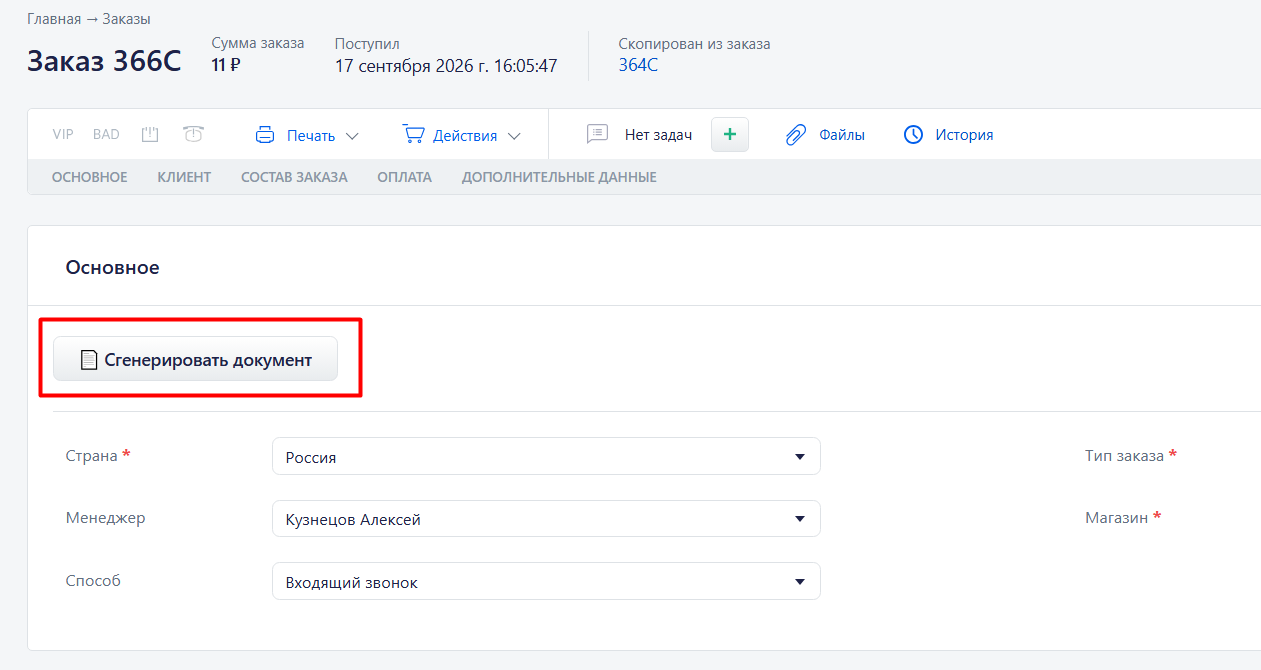
Если вы ведёте заказы в RetailCRM, интеграция с Autodocks избавит вас от ручного переноса данных в документы. Кнопка «Сгенерировать документ» появляется прямо в карточке заказа: данные заказа, покупателя и компании подставляются в шаблон автоматически, а готовый файл можно скачать в PDF, DOCX или XLSX или найти в реестре документов.
Что даёт интеграция
- Генерация из карточки заказа. Кнопка открывает боковую панель с выбором шаблона, автозаполненными полями и предпросмотром — без переключения между окнами.
- Автозаполнение заказа, клиента и компании. Номер, статус, дата и сумма заказа, способ и статус оплаты, город доставки, ФИО и контакты покупателя, реквизиты компании подставляются через переменные
{retail.order.*},{retail.customer.*}и{retail.company.*}. - Табличная часть из состава заказа. Позиции заказа (артикул, наименование, количество, цена, НДС) автоматически заполняют таблицу-спецификацию в шаблоне.
- Три формата на выбор. PDF, DOCX или XLSX. Документ сохраняется в подключённом облаке или в защищённом хранилище Autodocks, если содержит персональные данные.
- Авто-генерация по триггерам. Документ может создаваться сам при оформлении заказа или смене его статуса — см. шаг 7.
- История по заказу. Сгенерированные документы сохраняются в заказе, их можно скачать повторно или перегенерировать.
ℹ️ Что понадобится
Перед началом проверьте, что:
• аккаунт Autodocks на платном тарифе (Триал, Про, Бизнес или Корпоративный) — на бесплатном тарифе «Старт» интеграции недоступны: тарифы и лимиты;
• подключено облачное хранилище — Google Диск или Яндекс.Диск (если документы должны сохраняться в облако);
• у вас есть права администратора в RetailCRM, чтобы установить модуль.
Шаг 1. Установите модуль в RetailCRM
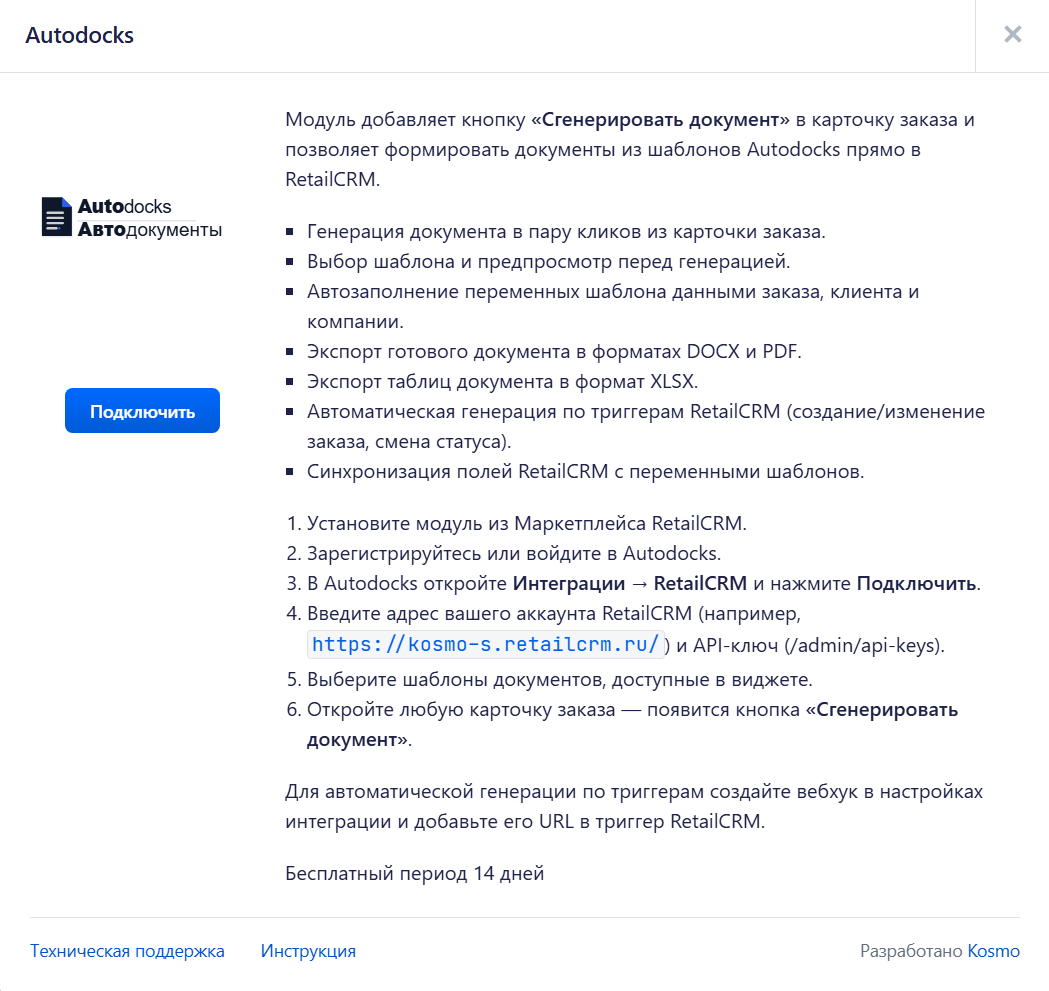
Модуль Autodocks устанавливается из Маркетплейса RetailCRM. При установке CRM запросит разрешения на чтение заказов, клиентов, товаров и справочников — это нужно, чтобы подставлять данные в документы.
- Войдите в свой аккаунт RetailCRM под администратором.
- Откройте раздел «Маркетплейс» (магазин модулей).
- Найдите модуль «Autodocks» и нажмите «Подключить».
- RetailCRM перенаправит вас в Autodocks. Если вы ещё не авторизованы — войдите или зарегистрируйтесь. После входа подключение завершится автоматически, и вы вернётесь в настройки интеграции.
💡 Простое подключение
RetailCRM при установке модуля сам передаёт Autodocks адрес вашего аккаунта и API-ключ — вводить их вручную не нужно. Если автоматическое подключение не сработало (например, окно было закрыто), подключитесь вручную — см. раздел «Альтернативный режим» в конце статьи.
Шаг 2. Проверьте подключение в Autodocks
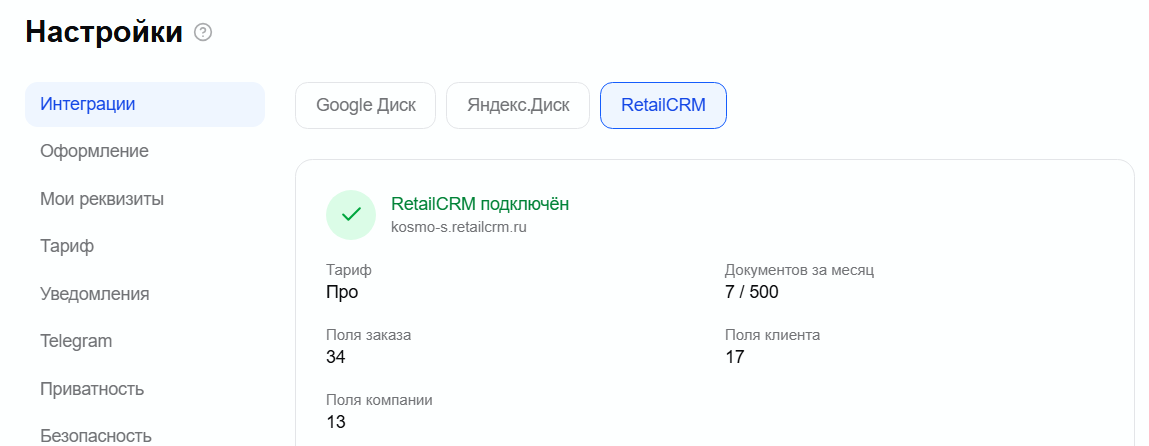
Откройте «Настройки → Интеграции» и перейдите на под-вкладку «RetailCRM». При успешном подключении вы увидите зелёный статус «RetailCRM подключён»: адрес аккаунта, тариф, счётчик документов за месяц и количество синхронизированных полей заказа, клиента и компании.
Шаг 3. Синхронизируйте поля и реквизиты
При подключении Autodocks автоматически загружает системные и пользовательские поля заказов, клиентов и компаний. Они становятся переменными {retail.order.*}, {retail.customer.*}, {retail.company.*} и появляются в редакторе шаблонов в отдельной секции «RetailCRM» — как редактировать поля шаблона.
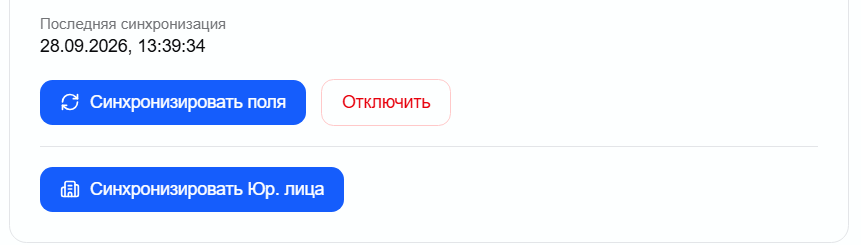
Если вы позже изменили поля или справочники в RetailCRM, нажмите «Синхронизировать поля» — сервис обновит список переменных. Кнопка «Синхронизировать Юр. лица» переносит справочник юридических лиц RetailCRM в ваши «Мои реквизиты», чтобы выбирать их при генерации.
Шаг 4. Подключите облачное хранилище
Чтобы создавать шаблоны и сохранять готовые документы, подключите облачное хранилище — Google Диск или Яндекс.Диск, которым уже пользуетесь. Это настраивается в Autodocks в разделе «Настройки → Интеграции» на под-вкладках «Google Диск» и «Яндекс.Диск». Папки для шаблонов и документов создаются автоматически.
Пошаговые инструкции: подключение Google Диска и подключение Яндекс.Диска.
Шаг 5. Подготовьте и включите шаблоны для виджета
В виджете можно сгенерировать только те шаблоны, которые вы разрешили. Сначала подготовьте шаблон в Autodocks:
- Создайте шаблон — создание шаблона — или откройте существующий.
- Добавьте поля и вставьте переменные в текст документа: переменные и модификаторы. Для данных заказа используйте секцию RetailCRM, например
{retail.order.number},{retail.order.totalSum},{retail.customer.lastName},{retail.company.inn}. - Добавьте таблицу-спецификацию — таблицы в шаблонах — её строки заполнятся составом заказа. Полезно также: сумма прописью, счётчики, каталог товаров.
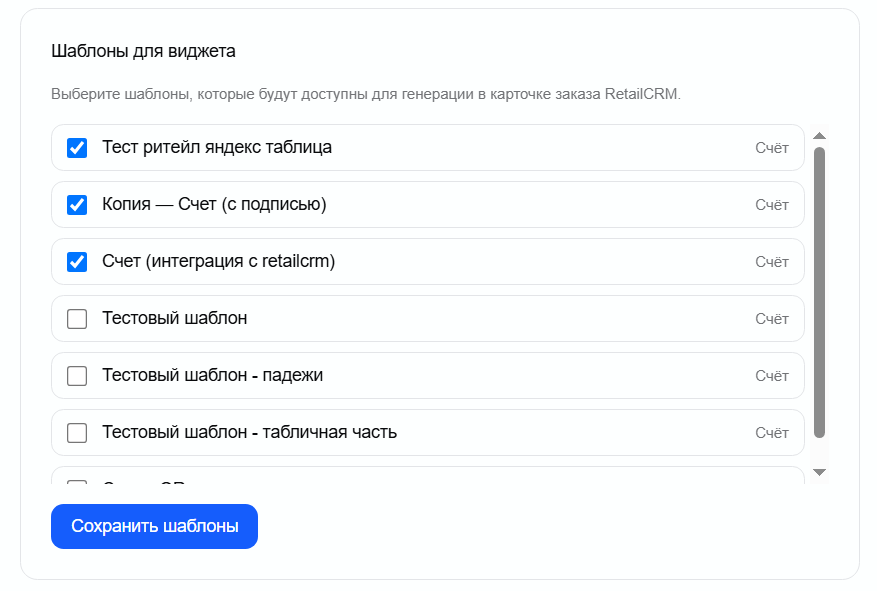
Затем вернитесь в «Настройки → Интеграции → RetailCRM», в блоке «Шаблоны для виджета» отметьте нужные шаблоны и нажмите «Сохранить шаблоны».
Шаг 6. Сгенерируйте документ из карточки заказа
- Откройте нужный заказ в RetailCRM.
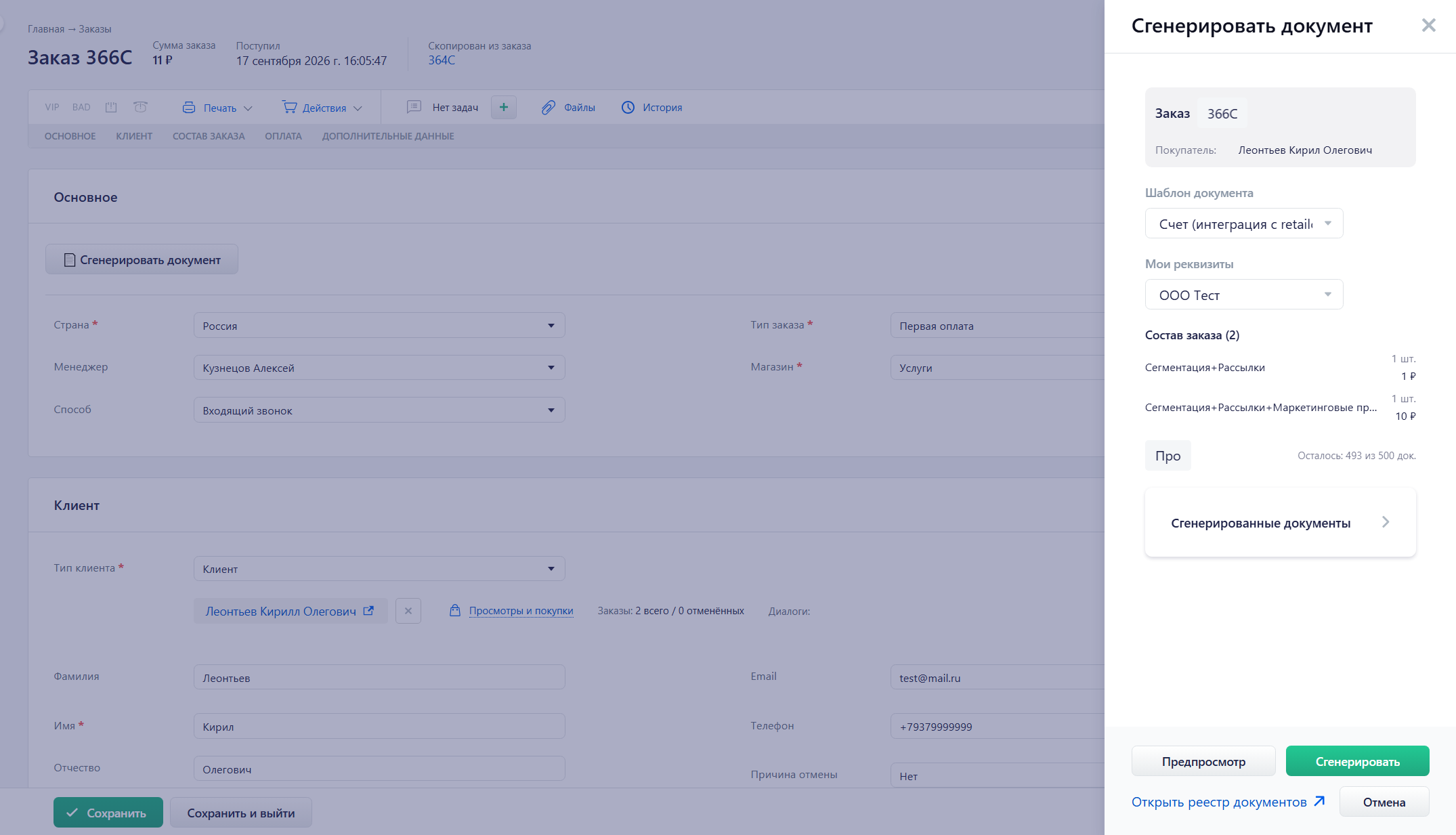
- В карточке заказа нажмите «📄 Сгенерировать документ» — откроется боковая панель.
- Выберите шаблон документа в выпадающем списке.
- При необходимости выберите «Мои реквизиты» — карточку с реквизитами вашей организации для переменных
{my.*}. - Проверьте блок «Состав заказа» — он заполнился товарами заказа автоматически.
- Нажмите «Предпросмотр», чтобы проверить документ до генерации — предпросмотр документа.
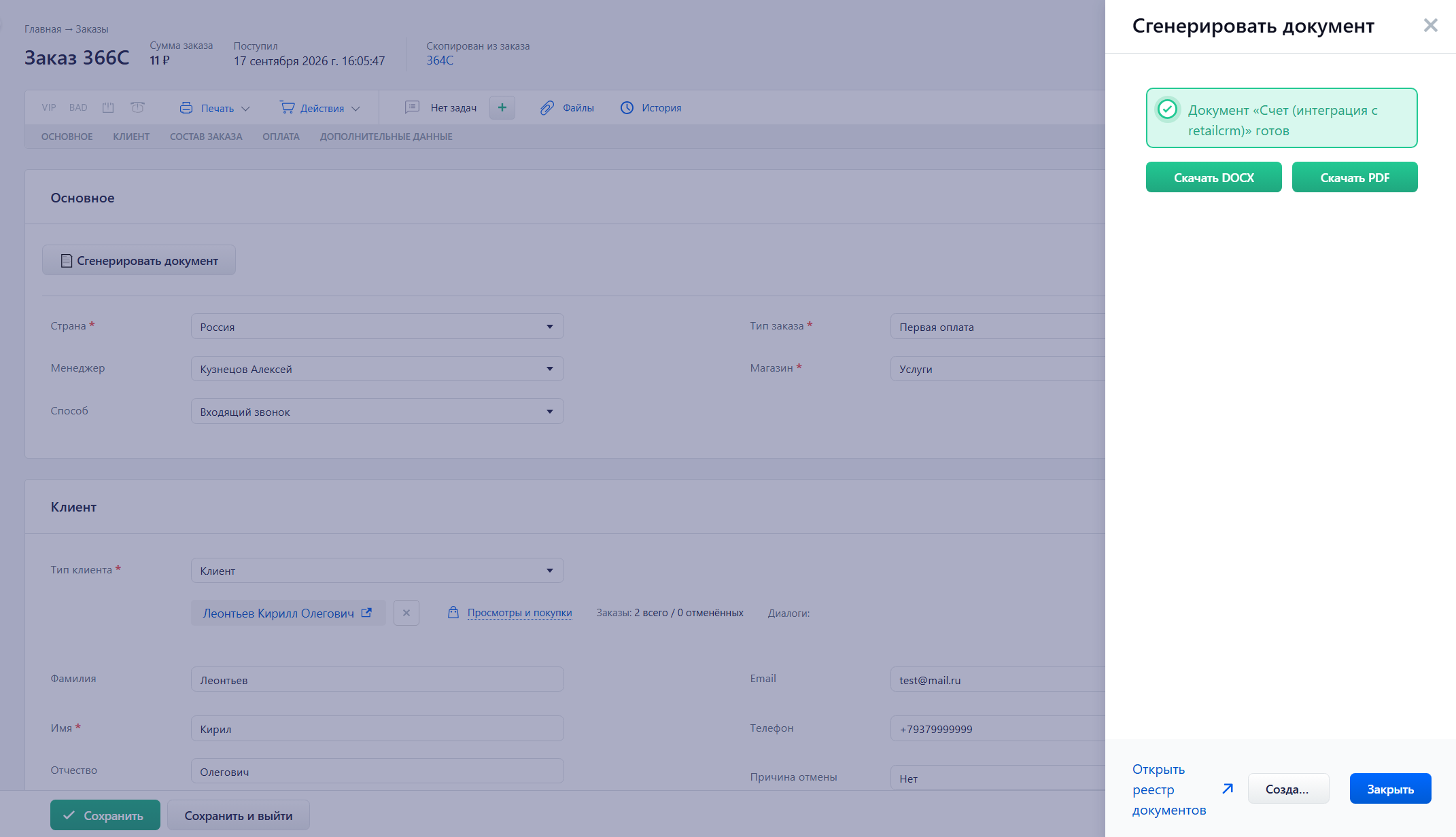
- Нажмите «Сгенерировать», дождитесь статуса «Документ готов» и скачайте файл кнопками DOCX, PDF или XLSX — скачивание документов.
По умолчанию подставляется карточка «Мои реквизиты», отмеченная как основная. Готовые документы по заказу собраны в блоке «Сгенерированные документы»: их можно скачать заново или перегенерировать (перегенерация также расходует лимит документов). Кнопка «Открыть реестр документов» ведёт в общий реестр Autodocks.
Шаг 7 (опционально). Авто-генерация по триггерам RetailCRM
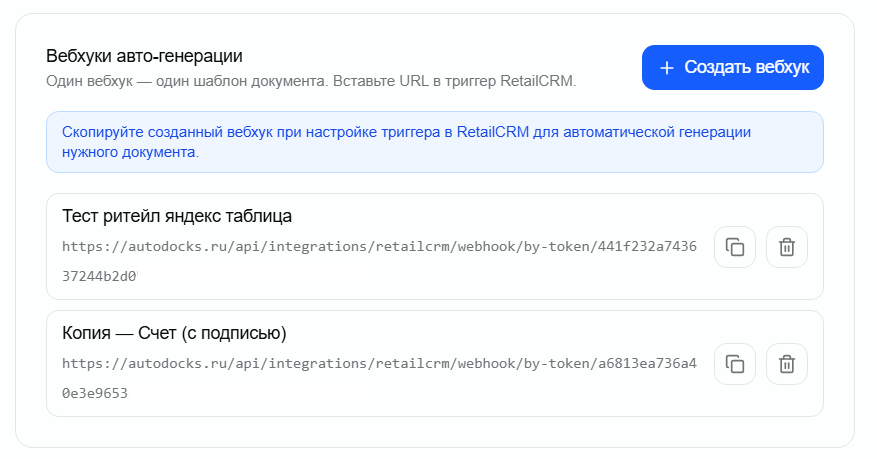
Если документ нужно создавать автоматически — например, при оформлении заказа или переводе его в определённый статус, — настройте вебхук.
- В Autodocks на вкладке «RetailCRM» в блоке «Вебхуки авто-генерации» нажмите «Создать вебхук» и выберите шаблон. Одному шаблону соответствует один вебхук.
- Скопируйте полученный URL — кнопка с иконкой копирования рядом с вебхуком.
- В RetailCRM откройте Администрирование → Интеграция → Триггеры и создайте триггер на событие
order.create,order.editилиorder.status.changed. - В действии триггера выберите «HTTP-запрос», укажите скопированный URL и метод
POST. - Заполните тело запроса (формат
urlencode) параметрами из таблицы ниже.
При срабатывании триггера документ сгенерируется автоматически и появится в реестре.
В теле запроса (urlencode) обязательно передайте параметры заказа и клиента:
| Параметр | Значение | Описание |
|---|---|---|
orderId | {{ order.id }} | ID заказа RetailCRM |
customerId | {{ customer.id }} | ID клиента RetailCRM |
⚠️ Без параметров документ не создастся
Autodocks генерирует документ по конкретному заказу, поэтому в теле запроса обязательно должны быть orderId и customerId. RetailCRM подставит значения макросов {{ order.id }} и {{ customer.id }} автоматически при срабатывании триггера. Если параметров нет, вебхук молча пропустит событие, и документ не сгенерируется.
![настройка HTTP-запроса в триггере RetailCRM: URL, метод POST и параметр order[id]](/images/knowledge/retailcrm-trigger-request.png)
ℹ️ Общий лимит
Генерации через RetailCRM — и из виджета, и по триггерам — учитываются в общем месячном лимите документов вашего тарифа: тарифы и лимиты. Перегенерация также расходует лимит.
Отключение интеграции
Чтобы отключить интеграцию, в Autodocks откройте «Настройки → Интеграции → RetailCRM» и нажмите «Отключить». API-ключ будет удалён, виджет перестанет работать, а созданные ранее документы останутся в реестре. Чтобы убрать виджет из RetailCRM, удалите модуль в разделе «Маркетплейс → Мои модули».
Если подключение не завершается, виджет не появляется или документ не генерируется — напишите в поддержку: обращения в поддержку. Персональные данные обрабатываются на серверах в России и не передаются за рубеж — безопасность.
Альтернативный режим: подключение по API-ключу
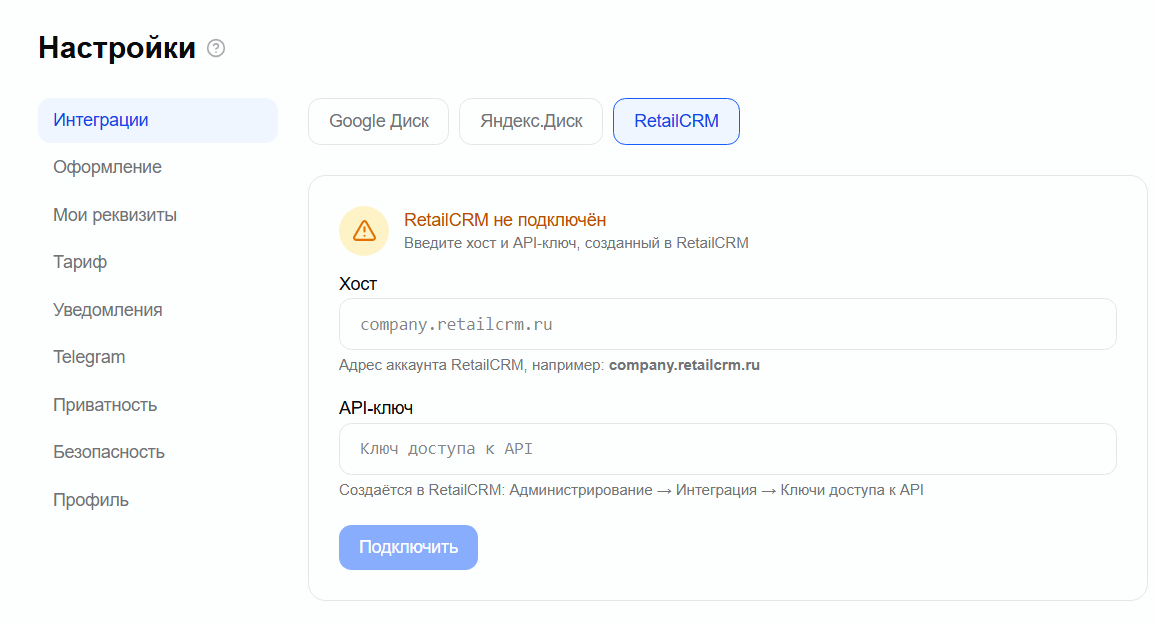
Этот способ подойдёт, если вы не устанавливаете модуль в RetailCRM, а хотите только синхронизировать данные заказов и использовать переменные {retail.*} в шаблонах. Подключение выполняется вручную — по хосту и API-ключу.
⚠️ Кнопки в карточке заказа не будет
В ручном режиме Autodocks подключается к RetailCRM только для чтения данных — виджет «Сгенерировать документ» в карточке заказа не появляется. Чтобы генерировать документы прямо из заказа, установите модуль из Маркетплейса — см. шаг 1.
- В RetailCRM создайте ключ доступа: Администрирование → Интеграция → Ключи доступа к API. Разрешите доступ к заказам, клиентам, справочникам и товарам, затем сохраните ключ.
- В Autodocks откройте «Настройки → Интеграции → RetailCRM» и укажите Хост — адрес аккаунта без протокола, например
company.retailcrm.ru. - Вставьте API-ключ и нажмите «Подключить». Сервис проверит ключ и доступность хоста и покажет причину, если что-то не так.
- Синхронизируйте данные кнопками «Синхронизировать поля» и «Синхронизировать Юр. лица» — см. шаг 3.
Синхронизированные поля становятся переменными {retail.*} и доступны в редакторе шаблонов (как редактировать поля шаблона). Документы в этом режиме генерируются в самом Autodocks обычным способом — как сгенерировать документ.
ℹ️ Хост и API-ключ
Хост — это домен вашего аккаунта RetailCRM без https:// и без слэша на конце. API-ключ хранится в зашифрованном виде и не показывается после сохранения: если ключ утерян, создайте новый в RetailCRM и подключите интеграцию заново.