
Каталог товаров и услуг
Каталог товаров и услуг — это ваш справочник номенклатуры. Вы заносите товары, услуги или работы один раз: название, артикул, цену, ставку НДС. При генерации документов эти данные автоматически подставляются в таблицы — не нужно каждый раз вбивать одни и те же позиции вручную.
Что такое номенклатура и зачем она нужна
Номенклатура — это перечень товаров, услуг или работ, которые вы продаёте или поставляете. Вместо того чтобы при каждом заполнении счёта или акта вписывать «Бетон М300, 2 500 ₽/м³, НДС 20%», вы один раз заносите позицию в каталог — и она доступна во всех шаблонах.
Каталог особенно полезен, когда:
- У вас много позиций — 50, 100, 200 товаров. Искать в выпадающем списке быстрее, чем печатать.
- Цены обновляются — изменили цену в каталоге → во всех новых документах актуальная цена.
- Нужна консистентность — одни и те же названия, артикулы и ставки НДС во всех документах.
📦 Доступность
Каталог доступен на платных тарифах (Про, Бизнес, Корпоративный), а также в пробном периоде (14 дней). На тарифе Старт каталог недоступен. Лимиты: Про и Пробный период — 1 000 товаров, Бизнес и Корпоративный — безлимитно.
Интерфейс каталога
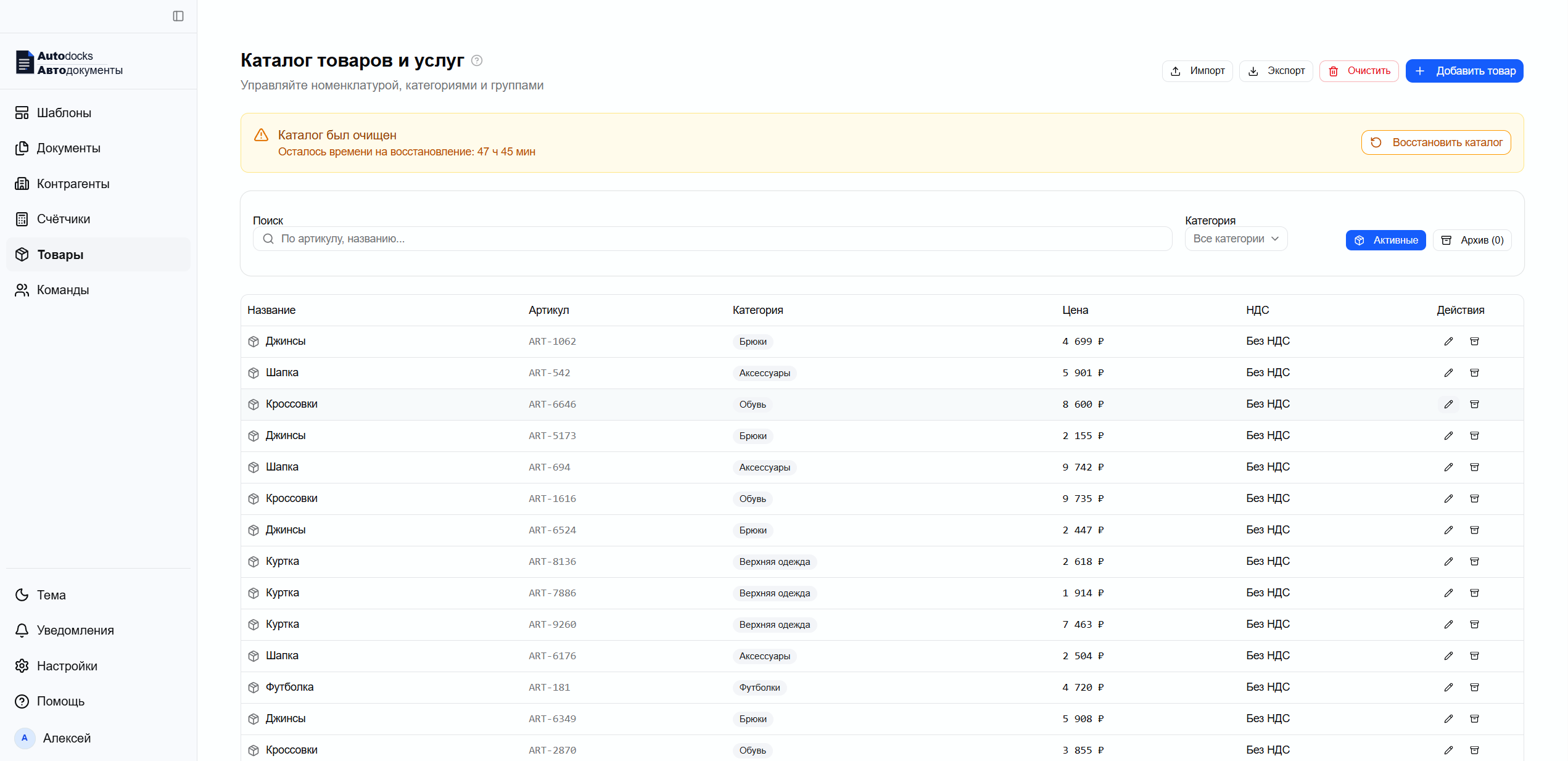
Каталог находится в дашборде — пункт «Товары и услуги» в боковом меню. Интерфейс состоит из:
- Строка поиска — фильтрует товары по названию, артикулу или описанию.
- Фильтр по категории — показывает товары только выбранной категории.
- Переключатель Активные / Архив — скрывает или показывает архивные товары.
- Таблица товаров — список с колонками: название, артикул, категория, цена, НДС.
- Кнопки действий — импорт, экспорт, очистка, добавление.
Добавление товара
- Нажмите кнопку «Добавить товар» в правом верхнем углу.
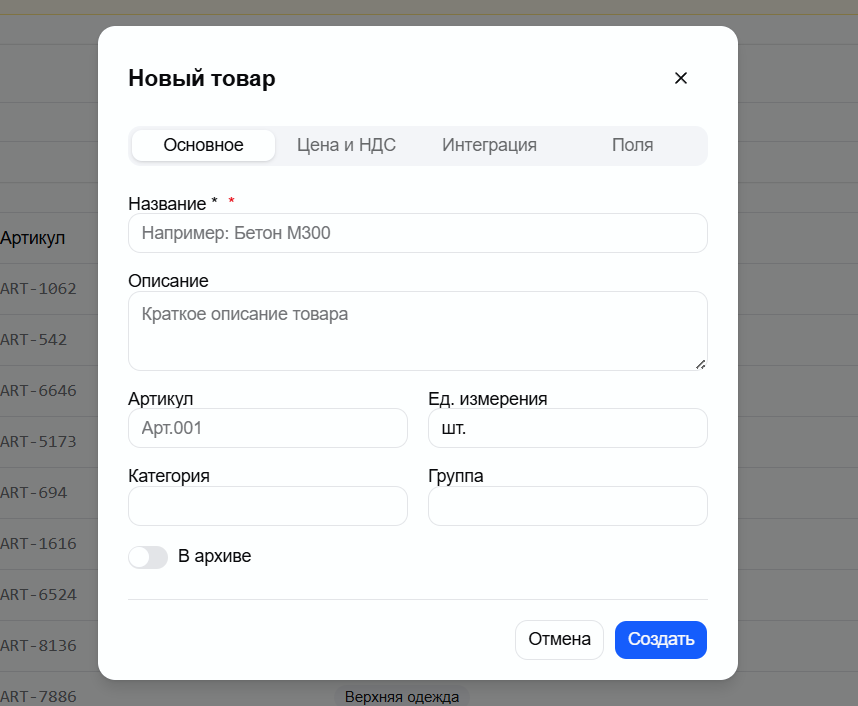
- Откроется форма с четырьмя вкладками.
Основное
- Название * — обязательное поле. Например: «Бетон М300», «Консультация по договору», «Доставка».
- Описание — краткое описание товара или услуги.
- Артикул — уникальный код (SKU). Например: «БТ-М300», «CONS-001». Можно оставить пустым.
- Единица измерения — по умолчанию «шт.». Можно изменить: «кг», «м³», «час», «услуга» и т.д. Поддерживаются популярные единицы из справочника.
- Категория — группировка: «Материалы», «Услуги», «Работы». Категории создаются через отдельную вкладку «Категории» (см. ниже).
- Группа — вложенная группировка внутри категории.
- В архиве — переключатель. Если включён — товар не отображается в основном списке и не предлагается при генерации.
Цена и НДС
- Цена — стоимость за единицу. Можно оставить пустым для услуг с договорной ценой.
- Ставка НДС — 0%, 5%, 7%, 10%, 12%, 15%, 16%, 18%, 20%, 22% или «Без НДС».
- Тип НДС — как учитывается:
- НДС включён в цену — цена уже содержит НДС (например, 1 200 ₽ = 1 000 ₽ + 200 ₽ НДС 20%).
- НДС начисляется сверху — НДС прибавляется к цене (например, 1 000 ₽ + 200 ₽ НДС 20% = 1 200 ₽).
- Порядок сортировки — меньшее значение = выше в списке. Полезно, когда нужно, чтобы популярные товары были первыми.
Интеграция
- Retail CRM — ID товара — внутренний идентификатор товара из Retail CRM для будущей интеграции.
- Retail CRM — ID оффера — идентификатор оффера.
- Внешний ID — идентификатор из внешней системы (учётной программы, старой базы).
Пользовательские поля
Можно добавить любые дополнительные поля в формате ключ-значение: «цвет: красный», «вес: 25 кг», «производитель: ООО Строймаш». Эти поля сохраняются и доступны при выборе товара.
Редактирование товара
Нажмите иконку карандаша «Редактировать» в строке товара. Откроется та же форма, что и при создании. Измените нужные поля и нажмите «Сохранить».
При изменении цены или ставки НДС в каталоге ранее сгенерированные документы не меняются — изменения действуют только для новых генераций.
Архивирование и восстановление
Вместо удаления товары отправляются в архив. Нажмите иконку архива «Архивировать» — товар исчезнет из основного списка, но сохранится. Архивные товары:
- Не отображаются в общем списке (переключитесь на вкладку «Архив» чтобы увидеть).
- Не предлагаются в окне выбора товаров при генерации.
- В любой момент можно восстановить — на вкладке «Архив» нажмите иконку восстановления.
Категории
Категории помогают организовать каталог. Они отображаются в фильтре на странице каталога и в окне выбора товаров при заполнении таблиц.
Нажмите выпадающий список фильтра «Категории» на странице каталога или используйте отдельную вкладку «Категории» для управления ими. Можно создавать, переименовывать и удалять категории. Рядом с названием отображается количество товаров в категории.
Импорт из CSV/XLSX
Если у вас уже есть номенклатура в Excel или другой программе — не вбивайте её вручную. Импортируйте через кнопку «Импорт».
- Нажмите «Импорт» в правом верхнем углу.
- Перетащите файл в область загрузки или выберите через проводник. Поддерживаются форматы: .csv, .xls, .xlsx.
- Сервис прочитает файл и автоматически сопоставит колонки с полями каталога. Например, колонка «Наименование» → поле «Название», колонка «Цена» → поле «Цена».
- Проверьте сопоставление — при необходимости измените его вручную. Поле «Название» обязательно.
- Нажмите «Импортировать».
После импорта сервис покажет результат: сколько товаров создано, сколько обновлено (если артикул совпал с существующим) и список ошибок с номерами строк.
💡 Обновление по артикулу
Если в импортируемом файле есть артикул, который уже существует в каталоге — товар будет обновлён, а не создан заново. Это удобно для массового обновления цен.
Экспорт
Нажмите «Экспорт» — скачается CSV-файл со всеми товарами из активного списка (архивные не включаются). Файл содержит все поля: название, артикул, описание, цену, единицу измерения, НДС, категорию, группу, статус архивации, порядок сортировки и пользовательские поля.
Очистка каталога
Кнопка «Очистить» удаляет все товары из каталога (и активные, и архивные). После очистки:
- Все товары помечаются как удалённые.
- В течение 48 часов можно восстановить весь каталог одной кнопкой «Восстановить каталог».
- По истечении 48 часов товары удаляются безвозвратно.
⚠️ Восстановление
Функция восстановления после очистки отменяет удаление для всех товаров, помеченных на удаление. Товары, удалённые по истечении 48 часов, восстановить уже нельзя.
Использование в шаблонах
Чтобы товары из каталога автоматически подставлялись в таблицы при генерации, нужно настроить связь колонок таблицы с полями каталога.
Привязка колонок
В редакторе шаблона, при настройке таблицы, у каждой колонки есть поле «Поле каталога». Оно указывает, какое свойство товара должно подставляться в эту колонку:
- Название (name) — название товара из каталога.
- Артикул (article) — артикул товара.
- Ед. измерения (unit) — единица измерения.
- (нет) — колонка не связана с каталогом (заполняется вручную: количество, скидка).
Пример настройки таблицы для счёта:
| Колонка | Тип | Поле каталога | Роль |
|---|---|---|---|
| № | число | — | — |
| Товар | текст | Название (name) | — |
| Кол-во | число | — | qty |
| Ед. | единица | Ед. измерения (unit) | — |
| Цена | сумма | — | price |
| Скидка | число | — | discount |
| Сумма | число | — | total |
Колонки с ролью qty (количество) и discount (скидка) заполняются вручную. Остальные колонки, привязанные к полям каталога, подставляются автоматически при выборе товара.
Выбор товаров при генерации
Когда в шаблоне настроена таблица с привязкой к каталогу, при генерации появляется кнопка «Выбрать из каталога». Она открывает окно поиска и выбора товаров:
- Введите название или артикул в строке поиска.
- При необходимости отфильтруйте по категории.
- Выберите нужные товары (можно несколько).
- Нажмите «Добавить N товаров» — выбранные позиции добавятся в таблицу.
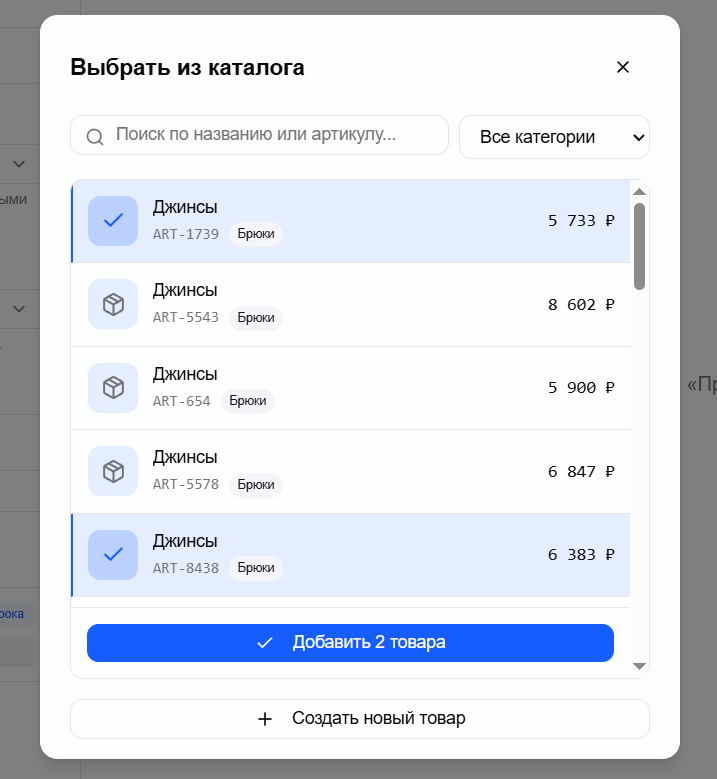
Для каждой выбранной позиции автоматически заполнятся:
- Название и артикул — из каталога.
- Цена — из каталога (роль price).
- Единица измерения — из каталога.
- Сумма — рассчитывается автоматически (qty × price с учётом скидки).
После выбора товаров вы можете вручную скорректировать количество и скидку для каждой строки.
Быстрое создание из окна выбора
Если нужного товара нет в каталоге — не нужно закрывать окно и идти в каталог. Внизу окна выбора нажмите «Создать новый товар» — откроется сокращённая форма: название, артикул, цена, ставка НДС. Созданный товар сразу добавится в таблицу.
Лимиты по тарифам
| Тариф | Каталог | Макс. товаров | Импорт | Экспорт |
|---|---|---|---|---|
| Старт | — | 0 | — | — |
| Пробный период (14 дн.) | Да | 200 | Да | Да |
| Про | Да | 1 000 | Да | Да |
| Бизнес | Да | Безлимитно | Да | Да |