
Создание шаблона
Шаблон — это основа всего. Именно в нём вы описываете структуру будущего документа и расставляете переменные, которые потом будут заполняться при генерации. Поддерживаются Google Docs и Яндекс.Диск (DOCX/XLSX). Давайте разберём весь процесс создания шаблона по шагам.
Создание шаблона в интерфейсе
Когда текст документа готов, пора создать шаблон в интерфейсе сервиса. По умолчанию новые шаблоны создаются на Яндекс.Диске (формат DOCX) — это современный способ, не требующий Google-аккаунта. Если нужен Google Документ — добавьте ?format=document в URL страницы создания.
- В дашборде нажмите «Новый шаблон». Кнопка находится над списком шаблонов.
- Укажите название шаблона — например, «Договор подряда», «Счёт на оплату», «Акт выполненных работ».
- Выберите тип шаблона из списка: Договор, Счёт, Акт, Спецификация и т.д. Если подходящего типа нет — выберите «Свой».
- Нажмите «Создать» — и шаблон откроется в редакторе полей.
Если шаблон создаётся на Яндекс.Диске — сервис автоматически создаст пустой DOCX (или XLSX) файл в папке Autodocks/Шаблоны на вашем Яндекс.Диске. Для Google-шаблонов — создаст Google Doc в соответствущей папке на Google Диске.
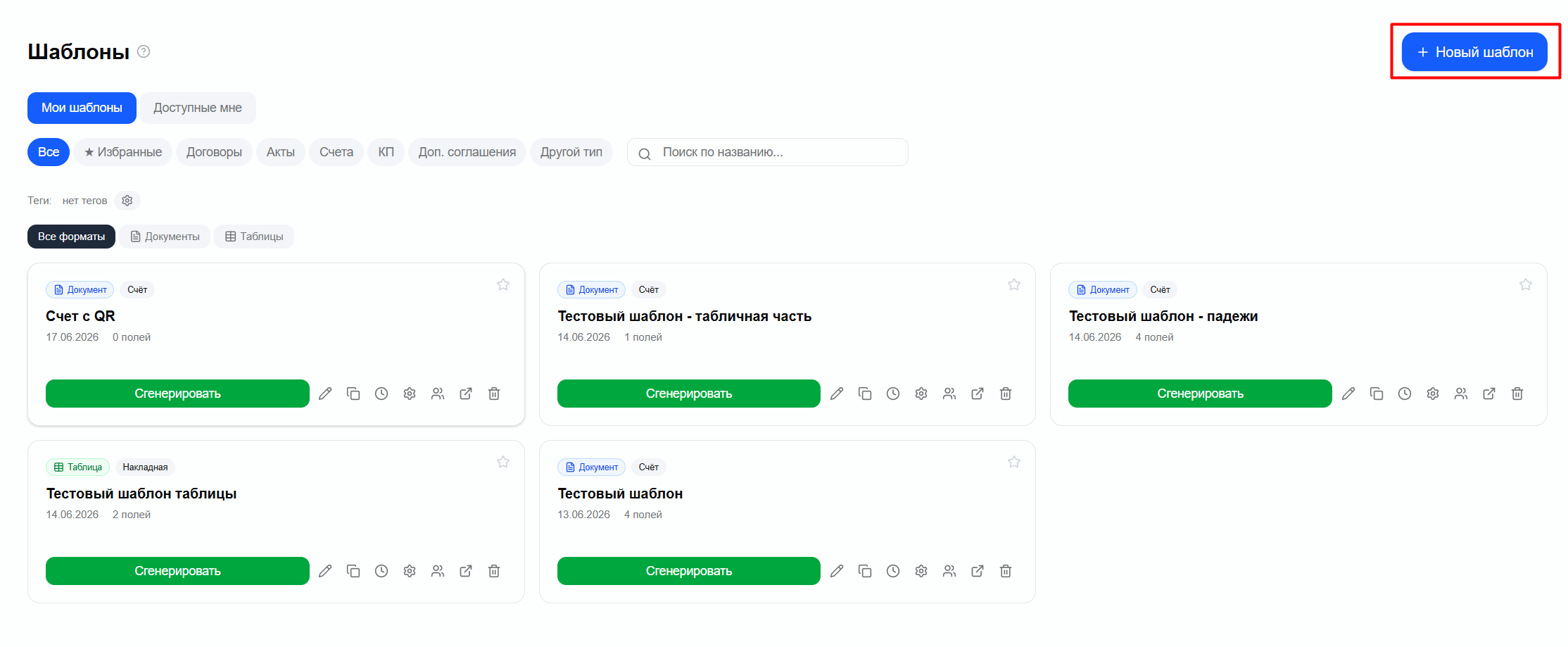
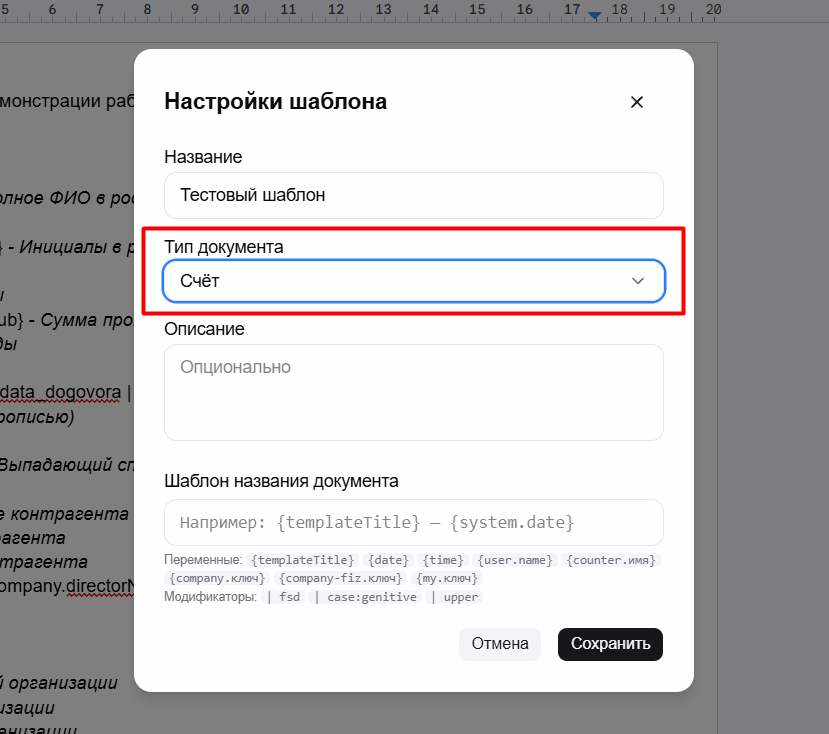
После нажатия «Создать» шаблон откроется в редакторе полей. Здесь видны все настройки: название, описание, Google Doc ID, тип шаблона (можно сменить через выпадающий список), секции «Поля», «Изображения» и «Таблицы».
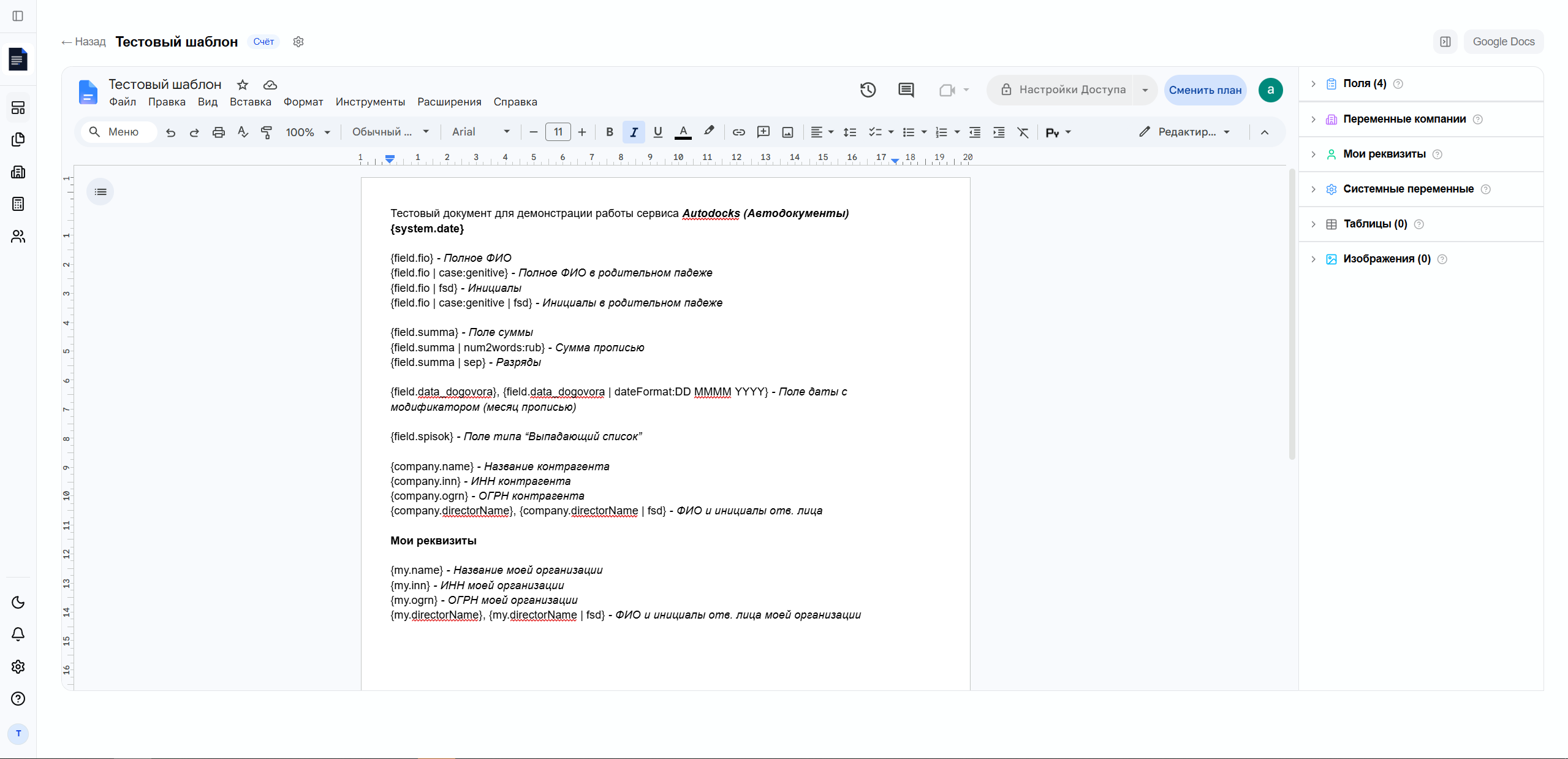
Тип шаблона выбирается из выпадающего списка и влияет на фильтрацию в списке, привязку счётчиков и поиск в Telegram-боте.
Подготовка документа
Для Google Docs: в редакторе напишите текст вашего будущего договора, счёта, акта — так, как если бы вы заполняли его вручную. Не добавляйте переменные на этом этапе — просто подготовьте каркас.
Для Яндекс.Диска (DOCX/XLSX): подготовьте документ в Microsoft Word или Excel (или любом совместимом редакторе). Расставьте переменные прямо в тексте, используя синтаксис {field.имя}. Затем загрузите файл в редакторе шаблона (кнопка «Обновить DOCX файл»). После загрузки нажмите «Сканировать переменные» — сервис автоматически найдёт все переменные в файле и создаст соответствующие поля. Вам останется только настроить типы и модификаторы.
Например, для договора подряда это может быть: шапка с названием, преамбула, разделы о предмете договора, стоимости, сроках, реквизиты сторон.
Добавление полей и переменных
В редакторе полей вы сначала добавляете поля в интерфейсе сервиса, а потом копируете готовые переменные в текст документа. Для Яндекс.Диск-шаблонов можно поступить наоборот: расставить переменные в DOCX вручную, а затем нажать «Сканировать переменные» — сервис сам найдёт их и создаст поля. Порядок действий при ручном добавлении:
- Нажмите «Добавить поле».
- Задайте имя переменной — только латиница, цифры и подчёркивания (например,
client_name,contract_date,total_sum). - Укажите отображаемое название — что пользователь увидит в форме заполнения («Имя клиента», «Дата договора», «Общая сумма»).
- Выберите тип поля: текст, число, дата, контрагент, таблица, счётчик, системное или calc. Тип влияет на внешний вид поля в форме (календарь для дат, цифровая клавиатура для чисел).
- При необходимости добавьте модификаторы — склонения по падежам, числа прописью, форматирование дат и сумм (подробнее в разделе «Переменные и модификации»).
- Нажмите «Сохранить» — сервис покажет готовую переменную вида
{field.имя_поля}. - Скопируйте переменную и вставьте её в нужное место текста в вашем Google Документе.
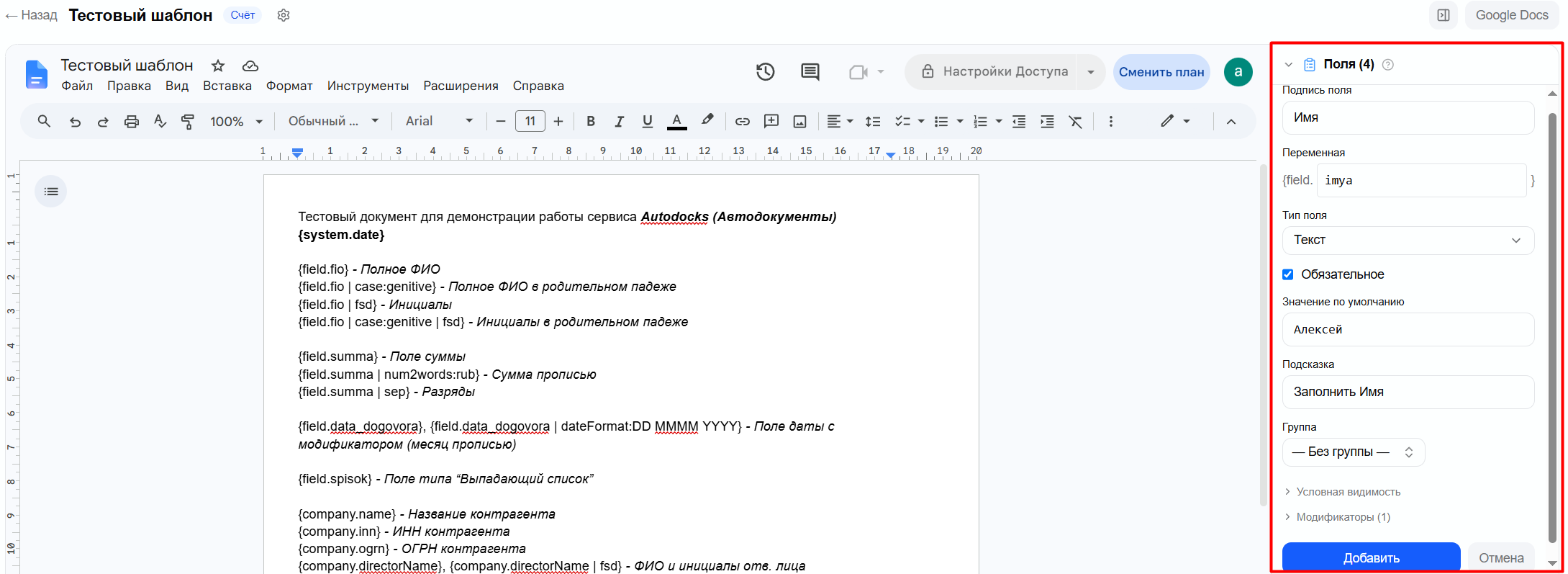
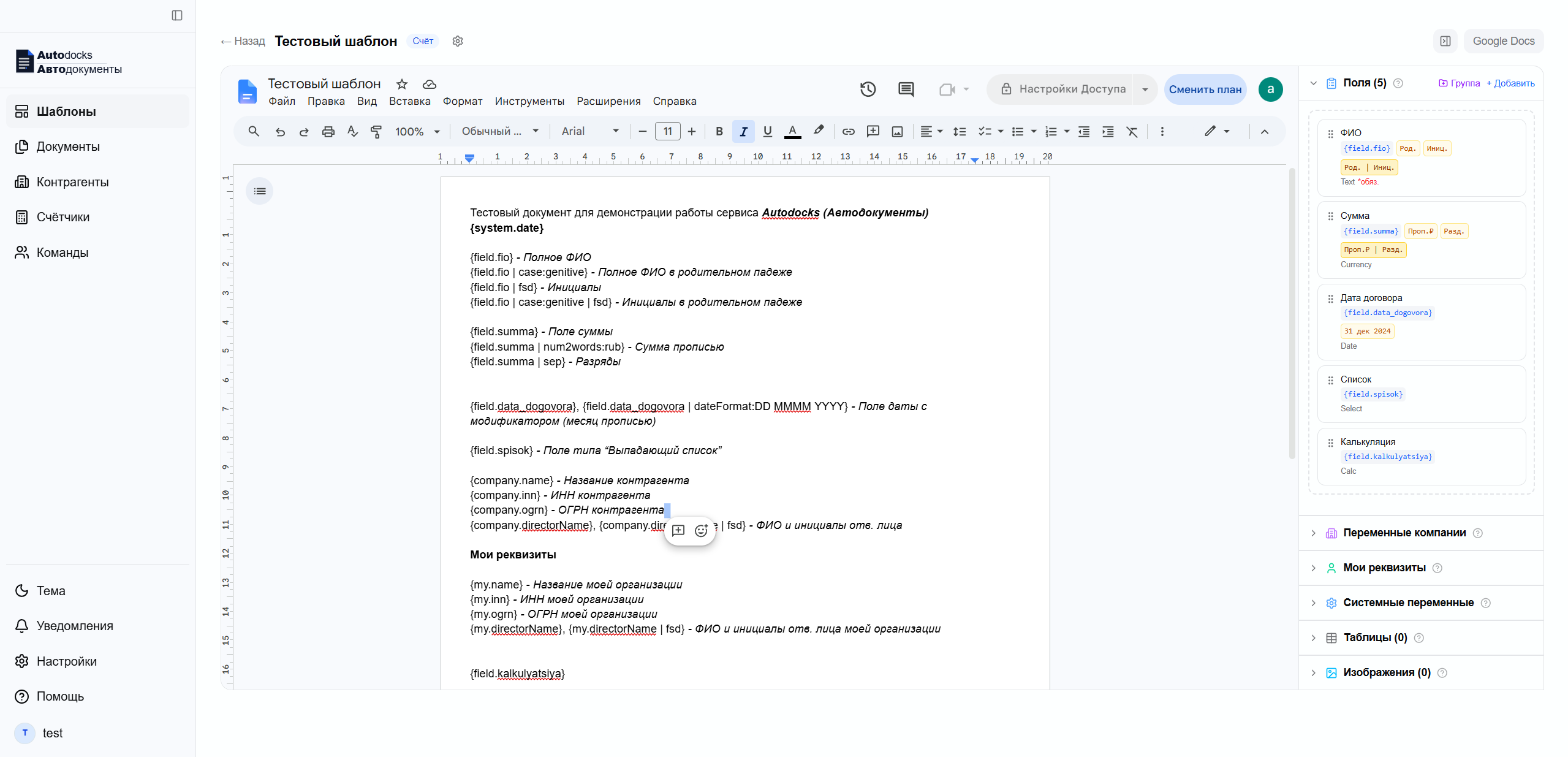
Ключевой момент: сервис не ищет переменные в тексте автоматически (кроме режима сканирования для Yandex-шаблонов). Вы сами решаете, где какая переменная будет стоять — копируете её из интерфейса и вставляете в текст. Это даёт вам полный контроль над итоговым документом: одна переменная может встречаться в нескольких местах, порядок переменных в тексте не зависит от порядка полей в редакторе.
Какие поля можно добавить
Помимо обычных текстовых и числовых полей, в шаблоне можно использовать несколько специальных типов:
- Поля контрагента —
{company.name},{company.inn},{company.legalAddress}и десятки других. Значения подставляются из справочника контрагентов при выборе нужной организации во время генерации. - Мои реквизиты — ваши собственные данные (
{company.*}), которые сервис подставляет автоматически из раздела «Настройки → Мои реквизиты». - Системные поля —
{system.date}(текущая дата),{system.time}(текущее время),{system.user}(имя пользователя). Подставляются автоматически, не требуют заполнения. - Табличная часть — переменная
{table.имя}превращается во встроенную таблицу внутри Google Документа при генерации. Настраиваются колонки, типы, автосуммы. Для формата Google Таблиц (Spreadsheets) предусмотрен отдельный тип шаблона. - Счётчики —
{counter.имя}для автоматической нумерации документов. Номер увеличивается при каждой успешной генерации. - Calc-поля — вычисляемые значения по формуле (например,
quantity * price). - QR-коды —
{field.имя}для вставки QR-кода с произвольной ссылкой (URL, визитка, Wi-Fi) или{system.qr_payment}для автоматического платёжного QR-кода по ГОСТ Р 56042-2014 с вашими банковскими реквизитами. Платёжный QR автоматически подставляет реквизиты, сумму и данные контрагента — клиенту останется только отсканировать.
Все переменные в тексте документа выглядят как {field.имя_поля} в фигурных скобках. Одну и ту же переменную можно использовать многократно — например, название компании можно вставить и в шапку договора, и в текст, и в блок реквизитов.
Правила именования переменных
Имена переменных должны содержать только латинские буквы (a-z), цифры (0-9), символы подчёркивания (_) и точки (.). Пробелы, кириллица и специальные символы не допускаются.
Примеры правильных имён: client_name, contract.num, delivery_date, total_sum. Неправильные: имя клиента, contract number, total$.
Хорошая практика — использовать говорящие имена на английском, даже если весь документ на русском. Это упрощает навигацию по списку полей, особенно когда их больше десяти.