
Таблицы в шаблонах
Добавление таблиц в шаблон
Таблицы в Autodocks — это встроенные таблицы внутри Google Документа. Для формата Google Таблиц предусмотрен отдельный тип шаблона. Вы настраиваете колонки, задаёте форматирование, а при заполнении вводите данные построчно — как в электронной таблице. Результат выглядит профессионально: с границами, выравниванием и автоматическими итогами.
Как добавить таблицу
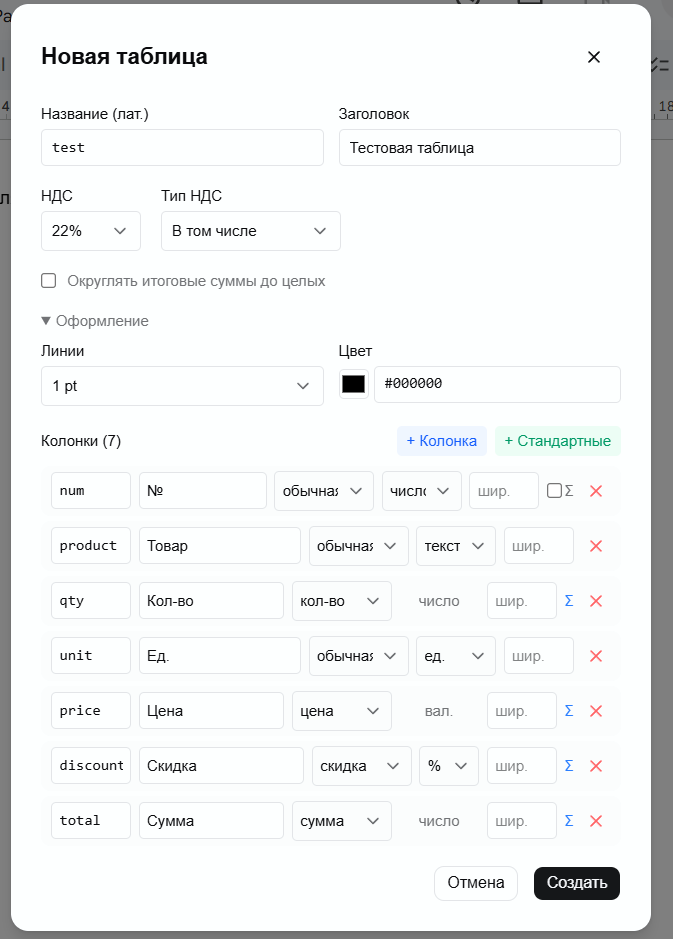
- Откройте редактор полей шаблона и нажмите «Добавить таблицу».
- В открывшемся модальном окне задайте имя переменной — например,
items. В шаблоне переменная будет выглядеть как{table.items}. - Настройте колонки, НДС, округление и другие параметры в том же окне.
- После сохранения скопируйте переменную
{table.items}и вставьте её в то место Google Doc, где должна быть таблица.
В одном шаблоне может быть несколько таблиц — просто добавьте их с разными именами: {table.spec}, {table.services}, {table.works}. При генерации каждая переменная заменится на свою таблицу.
Настройка колонок таблицы
Каждая колонка таблицы настраивается индивидуально — тип данных, ширина, выравнивание, границы. Это позволяет создавать таблицы любого вида: от простых перечней до сложных спецификаций с итоговыми суммами.
Типы колонок
| Тип | Описание | Пример |
|---|---|---|
| Текст | Произвольный текст — названия, описания, примечания | Наименование товара, услуги |
| Число | Числовые значения — количество, цена, номер позиции | №, Кол-во, Цена за единицу |
| Валюта | Денежные суммы с форматированием (разделители, ₽) | Сумма, Скидка |
| Ед. | Единица измерения с выпадающим списком популярных единиц | шт., кг, м, м², л, ч |
Роли колонок
Каждой колонке можно назначить роль — это определяет, как она участвует в расчётах:
| Роль | Назначение | Пример |
|---|---|---|
| Кол-во | Количество товара/услуги (используется в расчёте базы) | 2 × 1500 = 3000 |
| Цена | Цена за единицу (используется в расчёте базы) | 2 × 1500 = 3000 |
| Скидка | Скидка: фиксированная сумма или процент | −500 ₽ или −10% |
| Сумма | Итоговая сумма строки (автовычисление при заполнении) | Кол-во × Цена − Скидка |
Визуальные настройки
Для каждой колонки можно задать: название (заголовок), ширину в процентах, выравнивание текста (влево/вправо/по центру), отображение границ. Скидка может быть фиксированной суммой или процентом — тип скидки настраивается в параметрах колонки. Порядок колонок меняется перетаскиванием — просто захватите колонку и переместите в нужное место.
Стандартный набор (пресет)
При создании новой таблицы или нажатии кнопки «Стандартные» автоматически подставляется типовой набор колонок для спецификации:
| Название | Тип | Роль |
|---|---|---|
| № | Число | — |
| Товар | Текст | — |
| Кол-во | Число | Кол-во |
| Цена | Валюта | Цена |
| Скидка | Валюта | Скидка |
| Сумма | Валюта | Сумма |
Заполнение таблиц при генерации
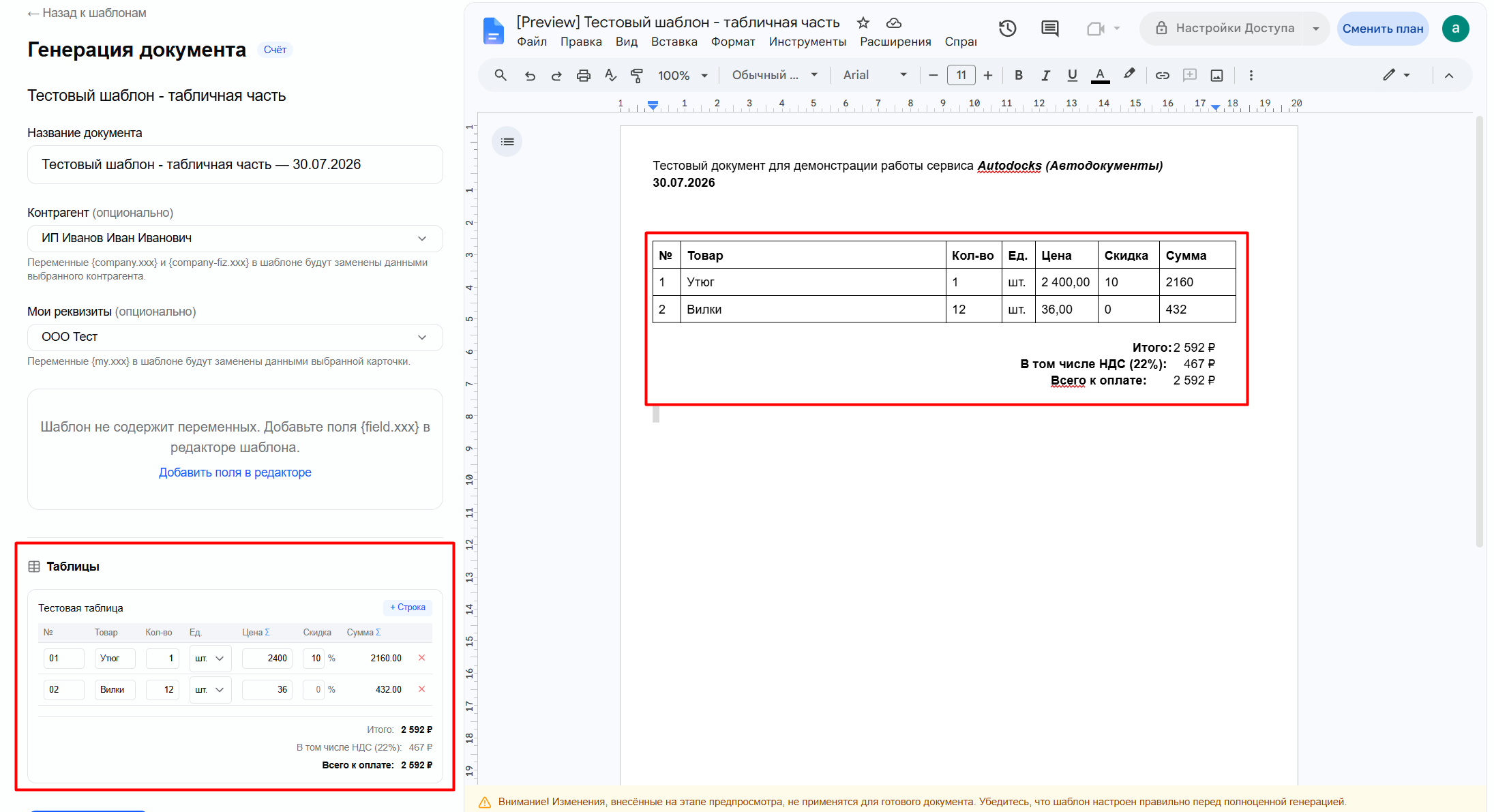
Когда вы запускаете генерацию шаблона с таблицей, в форме появляется интерактивная сетка для построчного ввода данных. Каждая строка — это одна позиция (один товар, одна услуга, одна работа).
Как заполнять
Вводите данные в ячейки, как в обычной электронной таблице. Кнопка «Добавить строку» создаёт новую пустую строку. Кнопка с корзиной 🗑 удаляет строку. Порядок строк можно менять перетаскиванием.
Автозаполнение вычисляемых колонок
Колонки типа «Валюта» с пометкой «авто» заполняются автоматически. Например, колонка «Сумма» может вычисляться как «Кол-во × Цена» — вы вводите количество и цену, а сумма считается сама. Редактировать авто-колонки вручную нельзя — это гарантирует корректность расчётов.
Результат в документе
В готовом документе таблица выглядит как встроенная таблица внутри Google Документа: с заголовками, границами, выравниванием и точным форматированием согласно вашим настройкам. При скачивании в PDF или XLSX таблица полностью сохраняет структуру.
Сводка и НДС под таблицей
Под таблицей автоматически формируется сводка с итогами и расчётом НДС. Вам не нужно вручную добавлять строки итогов или прописывать формулы — всё вычисляется автоматически на основе ролей колонок и настроек НДС.
Как это работает
Итоговая сумма вычисляется как сумма всех строк колонки с ролью «Сумма». Если такой колонки нет, используется базовая сумма: Кол-во × Цена − Скидка по всем строкам.
Настройка НДС
В модальном окне редактирования таблицы доступны параметры НДС:
| Параметр | Описание |
|---|---|
| Включить НДС | Добавляет расчёт НДС в сводку под таблицей |
| Ставка НДС | Процентная ставка: 0%, 5%, 7%, 10%, 20% и другие |
| Тип НДС | НДС внутри — налог уже включён в суммы строк; Начислить сверху — налог добавляется к базовой сумме |
| Округлять | Все суммы в сводке округляются до целых рублей |
Как выглядит в документе
Сводка выводится сразу под таблицей, выровненная по правому краю. Формат зависит от настроек НДС:
Без НДС:
Итого:      25 000 ₽
Без НДС
С НДС внутри (например, 20%):
Итого:                           25 000 ₽
В том числе НДС (20%):           4 166,67 ₽
Всего к оплате:                  25 000 ₽
НДС сверху (например, 20%):
Итого:                           25 000 ₽
В том числе НДС (20%):           5 000 ₽
Всего к оплате:                  30 000 ₽
Важно: при типе «Начислить сверху» НДС не добавляется к суммам в колонке «Сумма» — он рассчитывается только для сводки. Суммы строк в таблице остаются без НДС.
Переменная итоговой суммы
Кроме сводки под таблицей, вы можете вывести общую сумму в любом месте документа — например, в шапке счёта, в итоговом блоке или даже в названии документа. Для этого используется переменная {table.имя_summ}.
Как использовать
- Настройте таблицу — обязательно должна быть колонка с ролью «Сумма».
- В редакторе шаблона, в разделе «Таблицы», нажмите на зелёную переменную
{table.имя_summ}— она скопируется в буфер обмена. - Вставьте переменную в нужное место Google Doc.
При генерации переменная заменится на общую сумму колонки с ролью «Сумма», отформатированную как число с двумя знаками после запятой. Если в таблице включено округление, сумма тоже будет округлена до целых рублей.
Модификаторы
К переменной итоговой суммы можно применять модификаторы через вертикальную черту:
| Модификатор | Описание | Пример |
|---|---|---|
num2words:rub | Сумма прописью в рублях | {'{table.items_summ | num2words:rub}'} |
num2words:usd | Сумма прописью в долларах | {'{table.items_summ | num2words:usd}'} |
num2words:eur | Сумма прописью в евро | {'{table.items_summ | num2words:eur}'} |
num2words | Сумма прописью (без указания валюты) | «одна тысяча двести» |
sep | Разделители разрядов | 1 234,56 |
round:0 | Округление до целого числа | 1 235 |
round:2 | Округление до двух знаков после запятой | 1 234,57 |
Примеры
Итого к оплате: {'{table.items_summ}'} ₽
Сумма прописью: {'{table.items_summ | num2words:rub}'}
Без копеек: {'{table.items_summ | round:0}'} рублей
Важно: переменная {'{table.имя_summ}'} доступна только если в таблице есть колонка с ролью «Сумма». При перегенерации документа сумма пересчитывается заново.