
Быстрый старт
Итак, вы зарегистрировались в Autodocks. Давайте шаг за шагом пройдём путь от первого входа до готового документа — это займёт буквально 10 минут.
1. Регистрация и вход
Зарегистрироваться можно двумя способами: по email и паролю или через Яндекс ID. Если у вас есть аккаунт на Яндексе — вход выполняется в один клик, без ввода пароля. При регистрации по email подтверждать почту не нужно — после заполнения формы вы сразу попадаете в дашборд.
Сразу после первого входа автоматически активируется триал на 14 дней. Это полноценный доступ на уровне Pro: все функции, без ограничений. Никакая карта не требуется — просто пользуйтесь сервисом. Когда триал закончится, тариф автоматически переключится на Free, и вы сможете решить, переходить ли на платный план.
💡 Триал-период
В течение 14 дней вам доступны все функции Pro без ограничений. Это лучший момент, чтобы протестировать команды, счётчики, экспорт и другие продвинутые возможности — после перехода на Free они станут недоступны.
2. Подключите облачное хранилище
Сервис поддерживает два хранилища — Google Диск и Яндекс.Диск. Выберите то, чем уже пользуетесь.
Перейдите в Настройки → Интеграции и подключите нужное хранилище:
- Google Диск — нажмите «Подключить». Сервис запросит доступ с уровнем
drive.file— он видит только те файлы, которые создал сам. - Яндекс.Диск — нажмите «Подключить Яндекс.Диск». Сервис запросит доступ на чтение и запись. Refresh-токен не истекает.
После подключения папки для шаблонов и документов создаются автоматически: Autodocks / Autodocks/Шаблоны — неважно, Google это или Яндекс. Ничего настраивать вручную не нужно.
3. Создайте первый шаблон
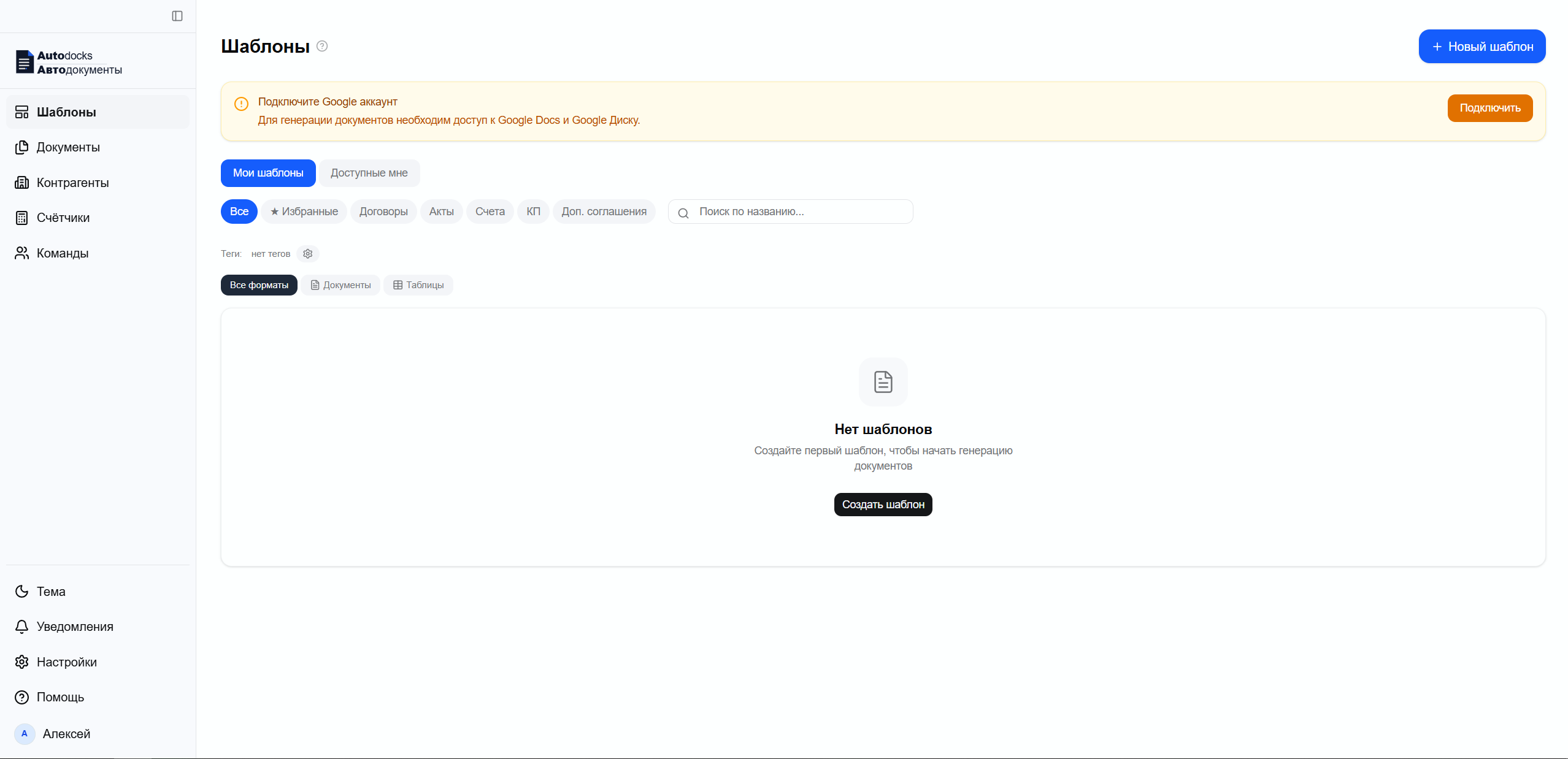
На странице "Шаблоны" нажмите «Новый шаблон», укажите название шаблона и его тип — например, «Договор», «Счёт» или «Акт». Нажмите «Создать» — и шаблон откроется в редакторе полей.
В редакторе напишите текст вашего будущего договора, счёта или любого другого документа — так, как если бы вы заполняли его вручную для конкретного клиента. Пока без переменных — просто подготовьте каркас документа.
4. Добавьте поля и переменные
В редакторе полей вы добавляете поля, задаёте имя переменной, тип и модификаторы. Затем — копируете готовую переменную и вставляете в нужное место документа.
Для Yandex-шаблонов (DOCX/XLSX) можно наоборот: расставить {field.имя} прямо в Word и нажать «Сканировать переменные» — сервис сам найдёт их.
Пример того, как переменные выглядят в тексте:
Договор No {field.contract_number}
г. {field.city}                                      {system.date}

{company.name}, в лице {company.directorName | fsd},
действующего на основании {company.basis}, и
{company.name}, заключили настоящий договор.
Кроме обычных полей, в шаблоне можно использовать поля контрагента ({company.*}), реквизиты своей компании, системные поля (дата, время, имя пользователя) и табличную часть. Обо всём этом подробно рассказано в следующих разделах базы знаний.
5. Сгенерируйте документ
Шаблон готов — время создать первый документ. Нажмите «Сгенерировать» на карточке шаблона. Откроется форма, где нужно заполнить все поля: ввести текст, числа, даты. Если в шаблоне есть переменные контрагента, вам будет предложено выбрать его из выпадающего списка — все реквизиты подставятся автоматически.
Когда всё готово, нажмите «Предпросмотр» — откроется PDF с водяным знаком. Проверьте результат и подтвердите генерацию. Через пару секунд готовый документ будет создан, а запись о генерации появится в разделе «Документы». Если документ не содержит персональных данных — он сохранится на ваш Google Диск или Яндекс.Диск; если содержит (ФИО, паспортные данные, ИНН физлица или ИП) — он останется в защищённом хранилище на серверах в России и не будет передан в зарубежные сервисы.
В разделе «Документы» хранится полная история всех генераций. Любой документ можно открыть для просмотра, скачать в нужном формате или обновить с новыми данными.
Это база. Дальше изучайте конкретные возможности: переменные с модификациями, таблицы, счётчики, контрагенты — каждая тема подробно раскрыта в отдельных статьях этого руководства.