
QR-коды в документах
Сервис умеет автоматически вставлять QR-коды в генерируемые документы. Есть два режима: вы можете добавить QR-код с любой ссылкой, или система сама сгенерирует платёжный QR-код по стандарту ГОСТ Р 56042-2014 с вашими банковскими реквизитами.
Два варианта использования
🔷 QR-коды доступны на тарифе Про и выше. На тарифе Старт выбор типа поля «QR-код» скрыт — перейдите на Про, чтобы использовать эту функцию.
🔗 Вариант А — QR из ссылки
Вы добавляете в шаблон поле типа «QR-код», а при генерации вводите любую ссылку — на сайт, страницу оплаты, форму обратной связи. Ссылка превращается в QR-код в документе.
💰 Вариант Б — Платёжный QR
Система сама формирует QR-код по стандарту ГОСТ Р 56042-2014, подставляя ваши банковские реквизиты, данные контрагента и сумму из таблиц шаблона. Подходит для счетов на оплату.
Вариант А: QR-код из ссылки
Этот вариант подходит, когда вам нужно вставить QR-код с произвольной ссылкой: сайт компании, страница оплаты через платёжный сервис, форма обратной связи или любой другой URL.
Как добавить поле
- Откройте шаблон и перейдите на вкладку «Редактировать».
- В секции полей нажмите «Добавить поле».
- В поле «Тип» выберите QR-код (ссылка).
- Задайте имя переменной латиницей — например,
payment_linkилиsite_url. - Скопируйте переменную
{field.payment_link}и вставьте в Google Doc туда, где должен быть QR-код.
Заполнение при генерации
На странице генерации поле типа «QR-код» выглядит как обычный текстовый ввод для URL, но с одним отличием — под полем появляется живой предпросмотр QR-кода. Вы вводите ссылку и сразу видите, как будет выглядеть QR. Это удобно — вы можете проверить корректность ссылки до генерации.
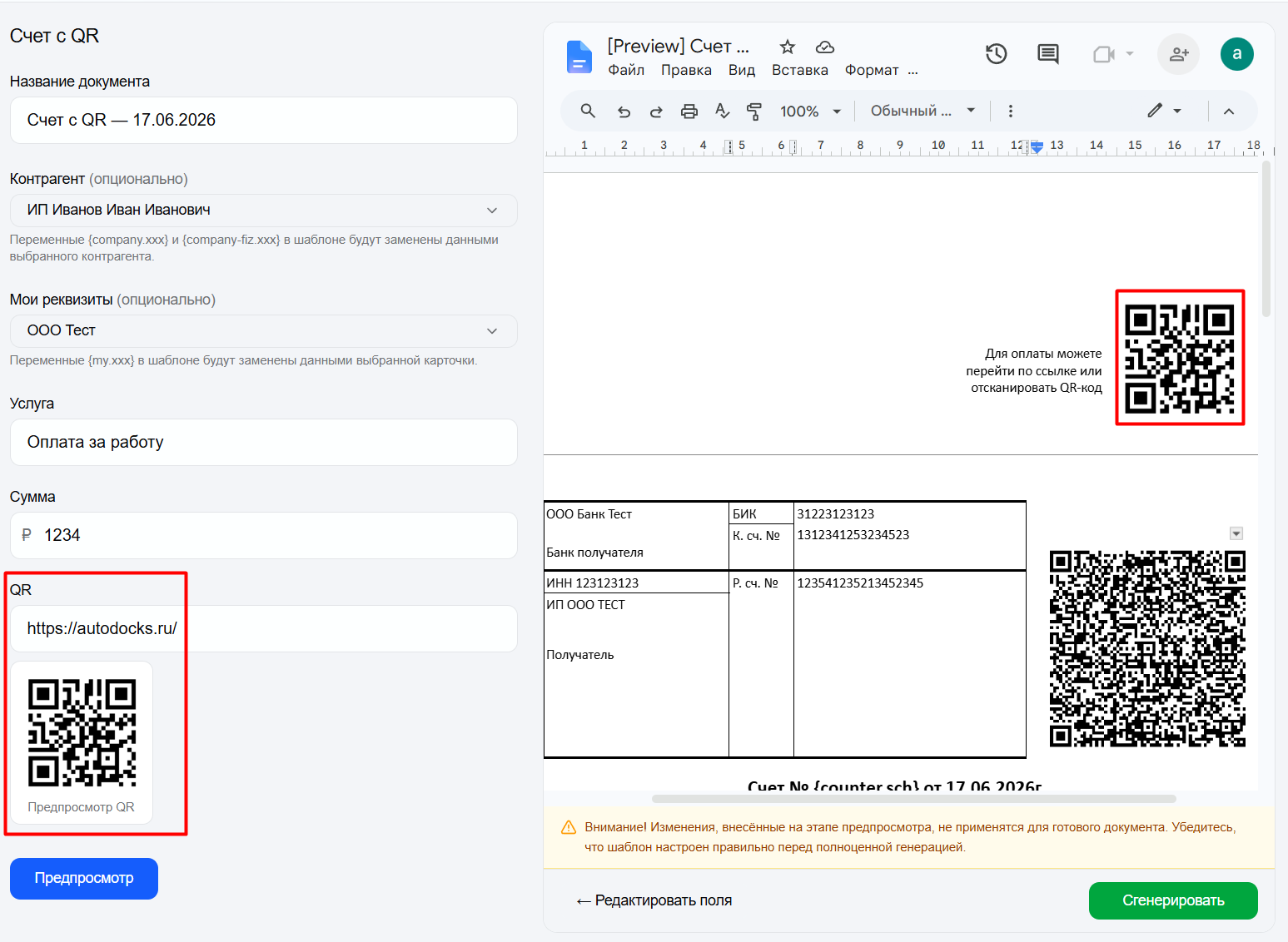
Как выглядит в документе
QR-код вставляется как inline-изображение размером ~120×120 пунктов. Он находится ровно в том месте, где в шаблоне стояла переменная {field.xxx}.
Вариант Б: Платёжный QR (ГОСТ Р 56042-2014)
Платёжный QR-код содержит зашифрованные банковские реквизиты в формате, понятном банковским приложениям. Клиент сканирует QR в мобильном банке — и все поля платёжки заполняются автоматически: получатель, счёт, БИК, сумма, назначение платежа. Никаких ручных ошибок при вводе реквизитов.
Какие данные попадают в QR
| Параметр | Откуда берётся |
|---|---|
| Получатель | Название из раздела «Мои реквизиты» |
| Счёт получателя | Из «Мои реквизиты» (поле «Расчётный счёт» и «БИК») |
| Банк получателя | Из «Мои реквизиты» (название банка, корр. счёт) |
| ИНН / КПП | Из «Мои реквизиты» |
| Сумма | Автоматически суммируется из колонок таблиц с пометкой sumBy |
| Назначение платежа | Формируется как «Оплата по счёту» + название документа |
Как настроить
- Убедитесь, что в разделе «Мои реквизиты» заполнены банковские данные: расчётный счёт, БИК, название банка и корр. счёт. Если реквизитов несколько — система использует тот набор, который вы выбрали при генерации (или дефолтный).
- В шаблоне документа расставьте таблицы с товарами/услугами — в настройках таблицы включите «Автосумма» для денежных колонок. Именно сумма из этих колонок попадёт в QR.
- В тексте Google Doc шаблона напишите
{system.qr_payment}в том месте, где должен быть платёжный QR — обычно внизу счёта, рядом с реквизитами.
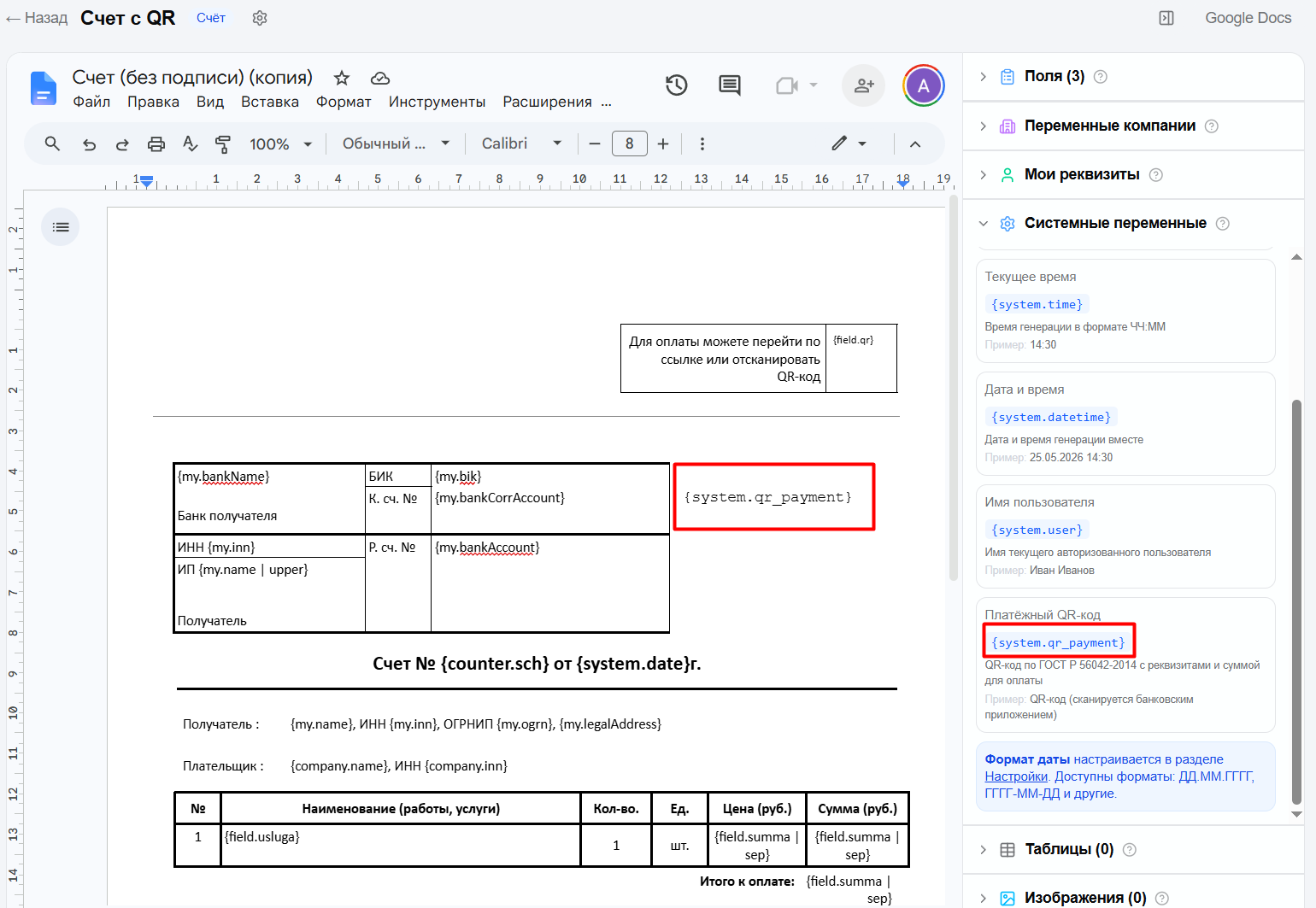
Результат
При генерации система: собирает банковские реквизиты из выбранного набора «Мои реквизиты», подсчитывает сумму из всех таблиц (колонки с sumBy), формирует строку по ГОСТ Р 56042-2014, генерирует QR-код и вставляет его на место {system.qr_payment}.
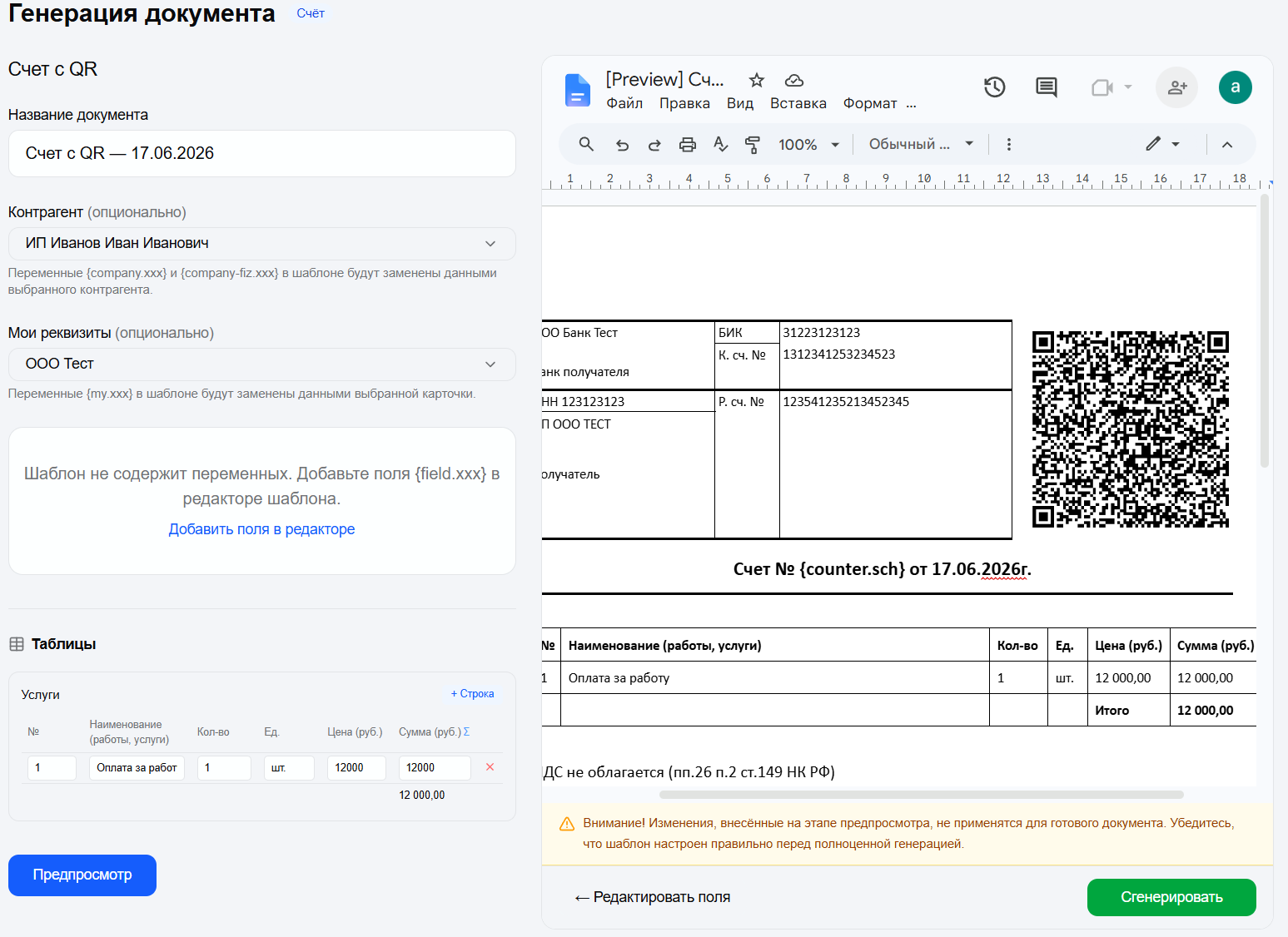
⚠️ Проверьте реквизиты перед генерацией
Платёжный QR формируется на основе ваших реквизитов из «Мои реквизиты». Если там ошибка — она попадёт в QR. Проверьте БИК, расчётный счёт и другие данные перед первой генерацией.
Технические детали
- QR-коды генерируются библиотекой
qrcode— без нативных зависимостей, полностью в Node.js. - Формат изображения: PNG. В Google Docs вставляется через API
InsertInlineImage. В DOCX/XLSX — напрямую в файл. - Платёжный QR соответствует ГОСТ Р 56042-2014 — совместим с приложениями банков (СБП, Сбер, Т-Банк и другие).
- QR-коды поддерживаются для всех форматов, включая DOCX, XLSX и Google Таблицы.
- При генерации через Telegram-бота QR-коды работают автоматически — бот использует тот же API.