
Изображения в шаблонах
В шаблоны можно добавлять изображения — печати, подписи, логотипы, штампы. При генерации они автоматически вставляются в нужные места документа.
Для чего нужны изображения
Изображения решают несколько типовых задач:
- Печать и подпись — вставьте скан подписи директора и оттиск печати в конце договора.
- Логотип — разместите логотип компании в шапке документа, чтобы он выглядел фирменно.
- Штампы и отметки — любые графические элементы, которые должны быть в каждом экземпляре документа.
Достаточно один раз загрузить изображение в шаблон — и оно будет появляться во всех сгенерированных документах. Не нужно вставлять его вручную при каждой генерации. Изображения поддерживаются как для Google Docs, так и для DOCX-шаблонов на Яндекс.Диске — в DOCX они встраиваются напрямую в файл.
Добавление изображений в шаблон
- Откройте шаблон и перейдите на вкладку «Редактировать».
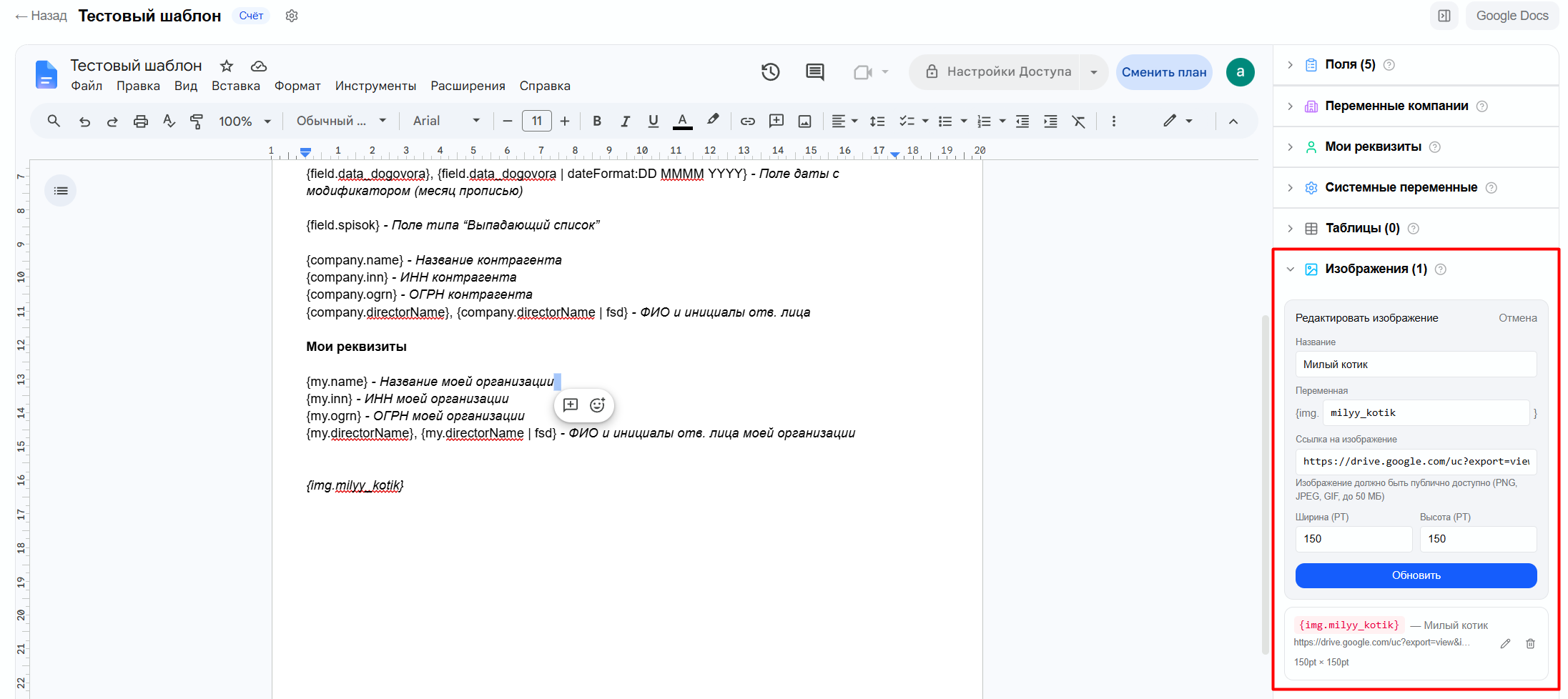
- Прокрутите до секции «Изображения» и нажмите «Добавить изображение».
- Заполните поля:
- Название — как изображение будет подписано в интерфейсе (например, «Печать» или «Подпись директора»).
- Переменная — латинское имя без пробелов (например,
stampилиsignature). - URL изображения — прямая ссылка на файл изображения (PNG, JPG). Изображение должно быть общедоступно — например, загружено на Google Диск с правами «Доступно всем, у кого есть ссылка».
- Ширина / Высота (необязательно) — размер в пунктах (PT). Если не заданы — изображение вставится с оригинальными размерами.
- Нажмите «Сохранить».
💡 Копирование переменной в один клик
Нажмите на переменную в списке изображений — она скопируется в буфер обмена в формате {img.переменная}. Останется только вставить её в нужное место Google Doc.
Как разместить в Google Doc
В тексте шаблона (Google Doc) поставьте курсор туда, где должно быть изображение, и вставьте скопированную переменную — например, {img.stamp} или {img.signature}. При генерации эта переменная заменится на само изображение с заданными размерами.
Управление при генерации
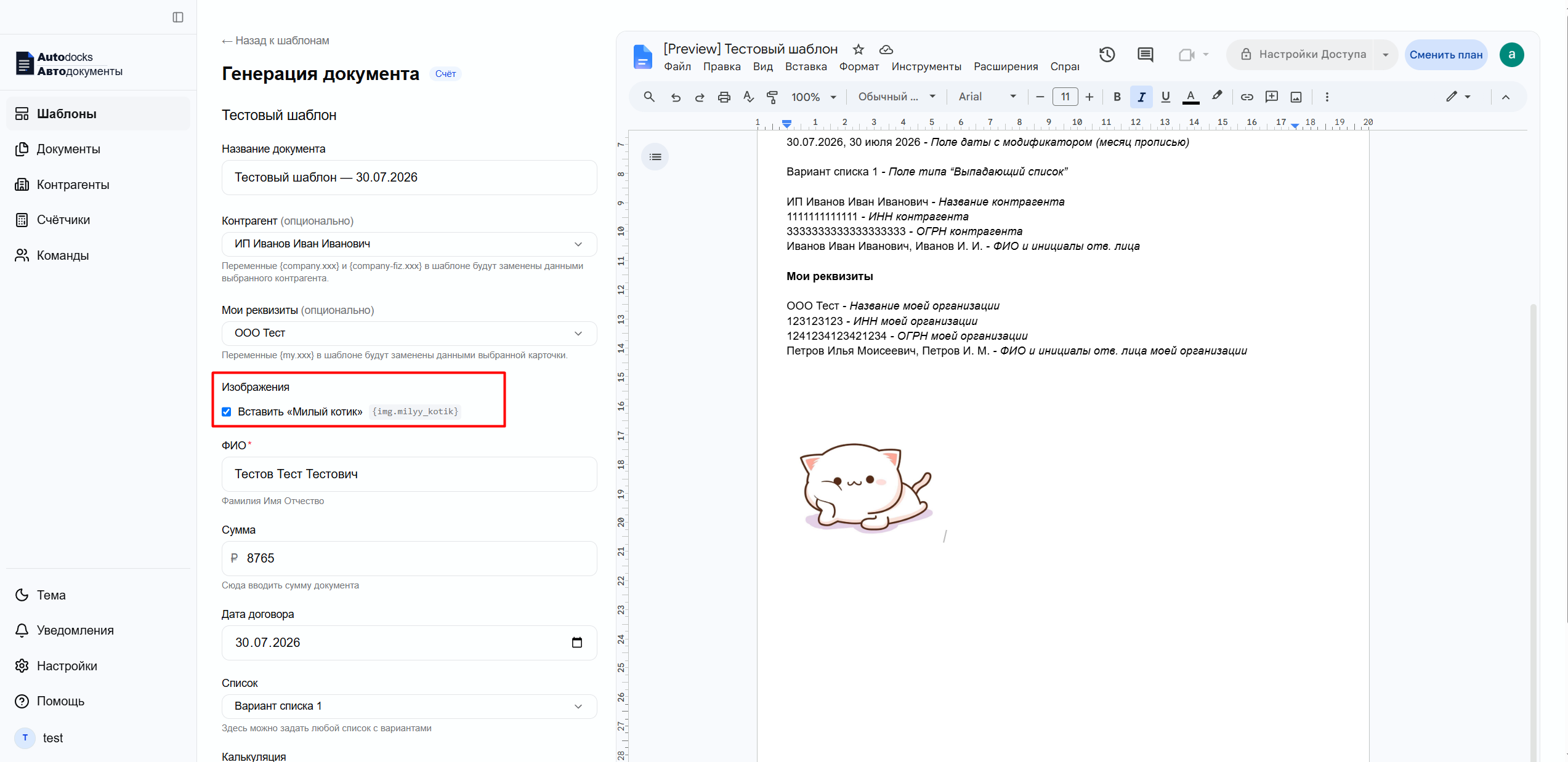
На странице генерации, под формой заполнения полей, есть секция «Изображения». В ней перечислены все изображения шаблона с чекбоксами-переключателями. По умолчанию все чекбоксы включены — изображения будут вставлены. Вы можете отключить любое изображение, сняв галочку — например, если договор не требует печати.
Результат в документе
В готовом документе изображения вставляются как inline-элементы — они находятся ровно в том месте, где стояла переменная. Размеры соблюдаются согласно настройкам (ширина и высота в PT). Если размеры не заданы, Google Docs вставит изображение с оригинальным разрешением.
📋 Важно: формат шаблона
Изображения поддерживаются для шаблонов Google Документ и Яндекс.Диск (DOCX и XLSX). Для Google Таблиц (spreadsheet) вставка изображений не поддерживается.
💡 Изображения и предпросмотр
Изображения корректно отображаются в предпросмотре — вы можете проверить их расположение и размеры до финальной генерации, не расходуя лимит.