Подключение Google Диска
Google Диск — одно из двух поддерживаемых облачных хранилищ (наряду с Яндекс.Диском). Подключение Google-аккаунта — быстрый способ начать работу, если вы уже пользуетесь сервисами Google.
Как это работает
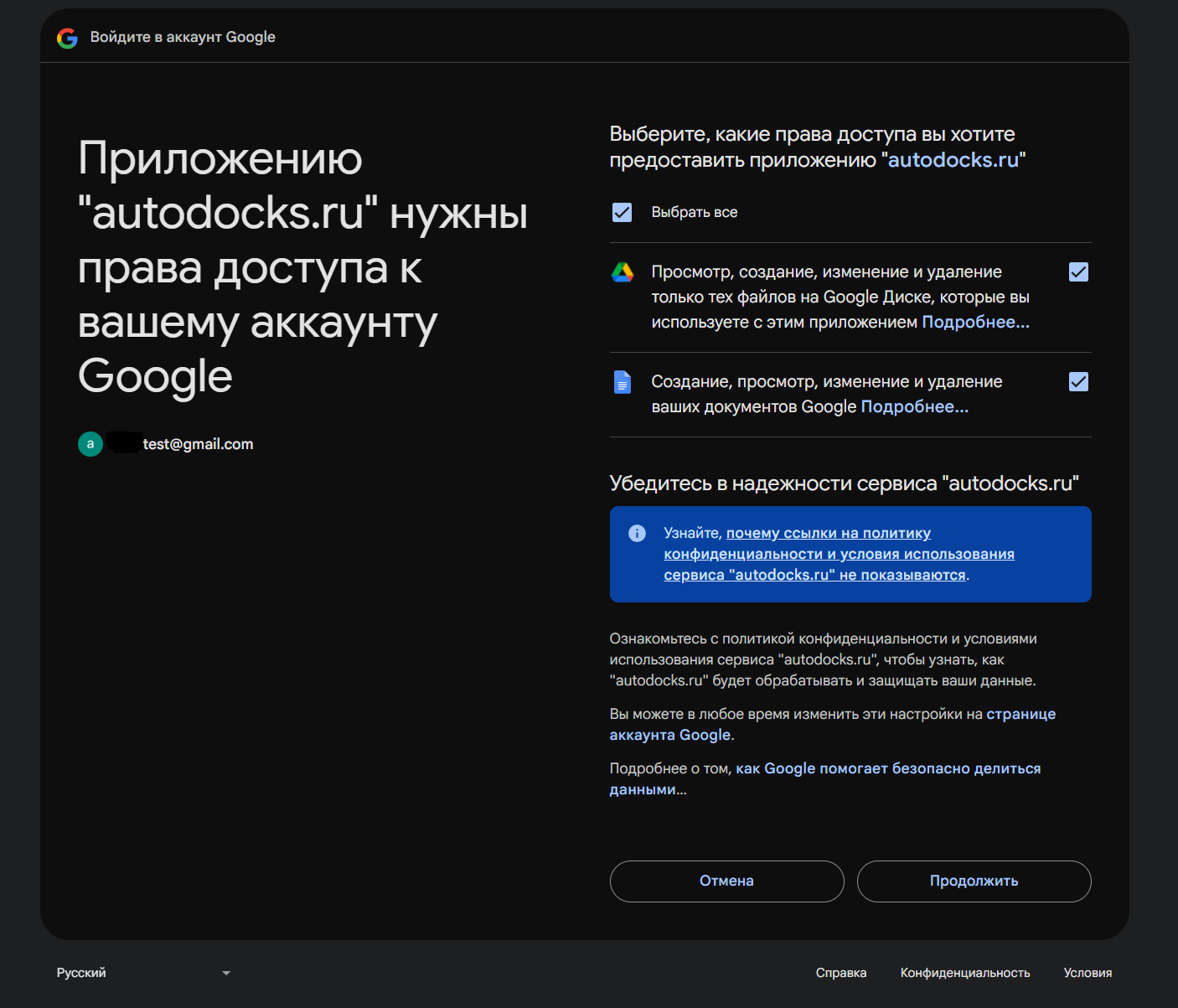
Сервис запрашивает доступ с уровнем drive.file — это означает, что он видит только файлы, которые сам создал через ваш аккаунт. Ваши личные документы, фотографии, таблицы полностью недоступны для сервиса. Это стандартный и безопасный механизм, предусмотренный Google.
🔒 Почему это безопасно
Уровень доступа drive.file — самый ограниченный из возможных в Google Drive API. Сервис не может читать, изменять или удалять файлы, созданные не им. Даже если бы мы хотели — Google не дал бы нам такой возможности. Вы всегда можете проверить перечень выданных разрешений в настройках безопасности Google.
Пошаговая инструкция
Перейдите в Настройки → Google Диск
Это первый и единственный раздел, где управляется подключение.
Нажмите «Подключить Google»
Кнопка находится на странице настроек Google Диска.
Предоставьте разрешения
Откроется стандартное окно Google — войдите в аккаунт и подтвердите доступ уровня drive.file.
Проверьте статус
После успешного подключения появится зелёный индикатор и email аккаунта.
Папки создаются автоматически
При первом подключении Google папки создаются автоматически: в корне вашего Диска появится папка Autodocks, а внутри неё — Документы и Шаблоны. Ничего настраивать вручную не нужно — сервис сам разместит всё по местам.
Если вы отозвали доступ и переподключили Google — сервис проверит, сохранились ли прежние папки, и продолжит использовать их. Если папки были удалены — создаст новые.
Если что-то пошло не так
Иногда Google-токен может перестать работать (например, если вы сменили пароль или прошло много времени). В этом случае вы увидите жёлтый или красный баннер в дашборде с предложением переподключить аккаунт. Нажмите «Переподключить» — все ваши настройки, шаблоны и документы сохранятся, ничего не пропадёт.
Отзыв доступа
В любой момент вы можете отключить сервис от Google Диска: Настройки → Безопасность → «Отозвать доступ Google». Все ранее созданные документы останутся на вашем Диске — сервис их не удаляет.